Quando uno schermo Samsung Tizen si blocca, è configurato male o è stato rilevato di seconda mano, la soluzione più pulita è spesso un ripristino di fabbrica. Questa guida spiega come entrare nel menu di servizio con una sequenza di tasti del telecomando e usare Factory Reset. Fallo solo su schermi di tua proprietà o che sei autorizzato a gestire.
Quando serve un ripristino di fabbrica
- Lo schermo si blocca, le app non si aprono o si riavvia continuamente.
- Rete, data/ora o sorgente sono compromesse e non si correggono dal menu.
- Hai rilevato uno schermo di seconda mano, o di un'altra organizzazione, e vuoi configurarlo da zero.
- L'installazione o l'abbinamento di SignOS si è bloccato e vuoi ripartire da zero.
Passaggio 1: metti lo schermo in standby con il telecomando
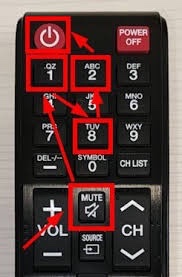
Senza scollegare il cavo di alimentazione, spegni lo schermo con il tasto di accensione del telecomando in modo che resti in standby. Punta il telecomando verso lo schermo.
Passaggio 2: inserisci la sequenza di tasti sul telecomando
Premi questi tasti in ordine, uno dopo l'altro: MUTE → 1 → 8 → 2 → POWER (il tasto rosso di accensione in alto a sinistra sul telecomando). I tasti evidenziati nell'immagine mostrano l'ordine.
Passaggio 3: si apre il menu di servizio
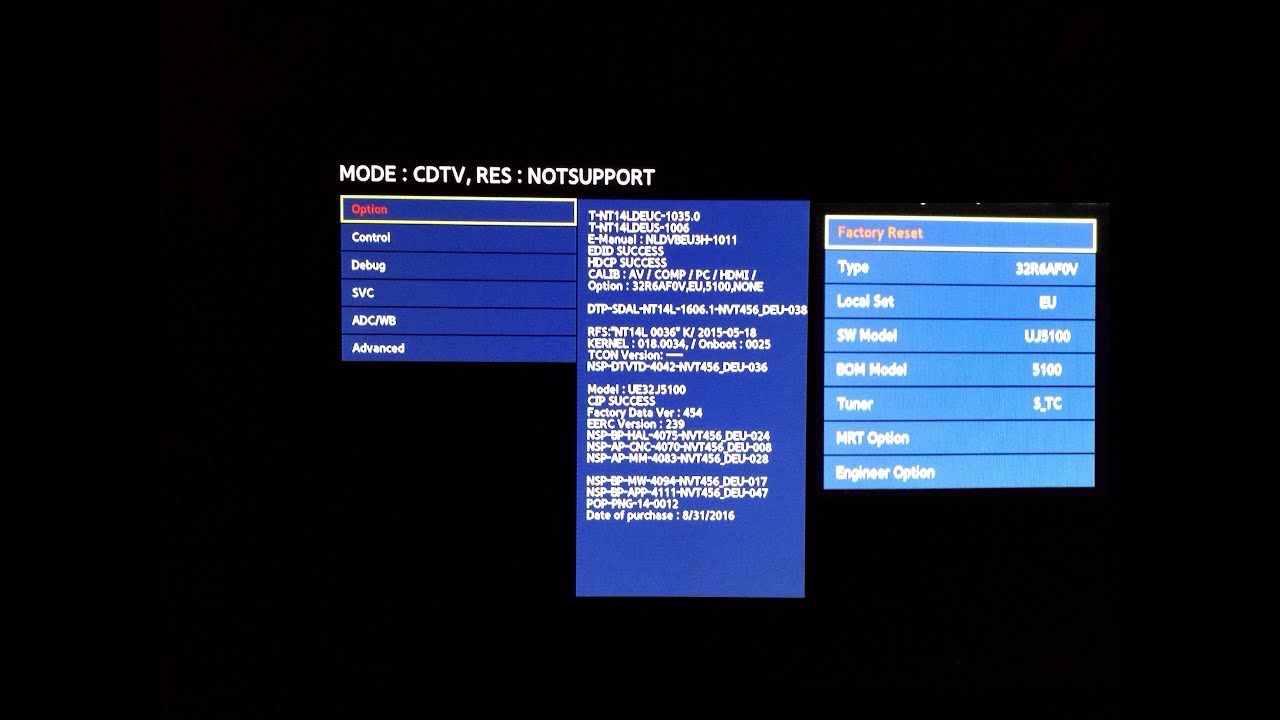
Se la sequenza è stata inserita correttamente, lo schermo si accende e mostra un menu di servizio blu. L'elenco a sinistra contiene Option, Control, Debug, SVC, ADC/WB, Advanced; Option è selezionato per impostazione predefinita.
Passaggio 4: seleziona Factory Reset
Nel pannello di destra del menu Option, Factory Reset si trova in cima. Spostati fin lì con le frecce e conferma con Enter. Lo schermo si riavvia e riparte con la procedura guidata di prima configurazione.
Avviso importante: non toccare le altre impostazioni di servizio
Valori del menu di servizio come Type, Local Set, SW Model, BOM Model, Tuner, MRT Option ed Engineer Option definiscono la configurazione hardware dello schermo. Una modifica errata può farlo funzionare male. Usa solo Factory Reset e non cambiare nient'altro.
Cosa fare dopo il ripristino
Un ripristino di fabbrica cancella tutte le impostazioni utente e le app installate. Lo schermo torna alla procedura guidata iniziale; reimposta lingua, paese, rete e data/ora (lascia data/ora su automatico). Poi reinstalla l'app SignOS seguendo la nostra guida all'installazione Samsung Tizen / SSSP e abbina di nuovo lo schermo dal pannello. Per configurarlo come se fosse appena uscito dalla scatola, puoi seguire anche la nostra guida alla configurazione di un nuovo schermo Samsung.
Ripristino dal menu
Su molti modelli, se lo schermo funziona ancora, puoi ripristinarlo anche dal menu Impostazioni (Impostazioni > Generali / Sistema > Ripristina; il PIN predefinito è di solito 0000). Se non riesci ad accedere al menu o lo schermo non risponde, il metodo del menu di servizio qui sopra è l'alternativa. Le sequenze di tasti e i nomi dei menu possono variare in base a modello, anno e telecomando.
Quando lo schermo funziona di nuovo, consulta la nostra guida in 3 passaggi per inviare contenuti per rimetterlo in onda.