Samsung Tizen 画面がフリーズしたとき、設定が間違っているとき、中古で引き継いだときは、工場出荷状態へのリセットがもっとも確実な解決策になることがよくあります。このガイドでは、リモコンのキー操作でサービスメニューに入り、Factory Reset を使う方法を説明します。自分が所有している、または管理権限のある画面にのみ実施してください。
工場出荷リセットが必要なとき
- 画面がフリーズする、アプリが開かない、何度も再起動する。
- ネットワーク、日時、入力ソースの設定が壊れ、メニューから直せない。
- 中古品や他の組織から引き継いだ画面を最初から設定し直したい。
- SignOS のインストールやペアリングが行き詰まり、クリーンな状態からやり直したい。
ステップ1:リモコンで画面をスタンバイにする
電源コードは抜かず、リモコンの電源ボタンで画面を消してスタンバイ状態にします。リモコンを画面に向けてください。
ステップ2:リモコンでキー順を入力する
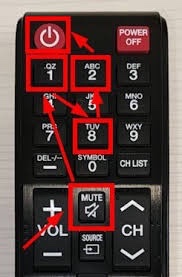
次のキーを順番に、続けて押します:MUTE → 1 → 8 → 2 → POWER(リモコン左上の赤い電源ボタン)。画像の枠で囲まれたキーが順序を示しています。
ステップ3:サービスメニューが開く
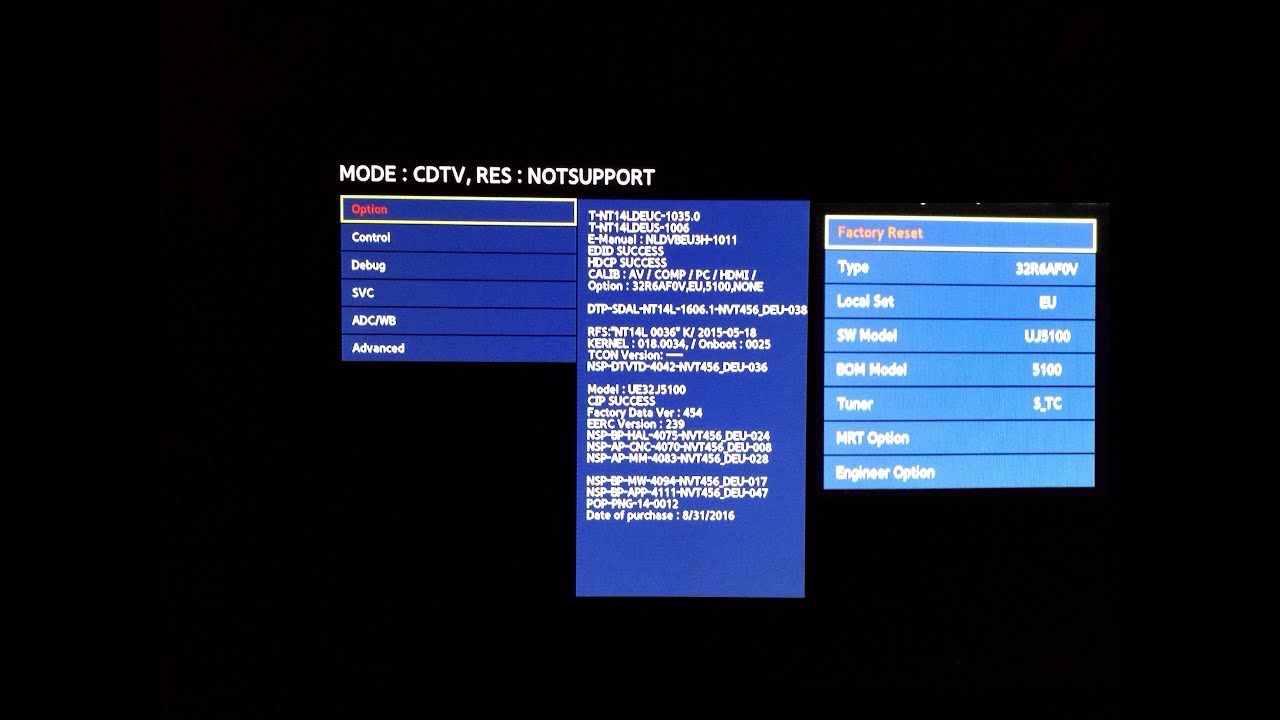
キー順が正しく入力されると、画面が点灯し、青いサービスメニューが表示されます。左のリストには Option, Control, Debug, SVC, ADC/WB, Advanced があり、Option が既定で選択されています。
ステップ4:Factory Reset を選ぶ
Option メニューの右側パネルの最上部に Factory Reset があります。矢印キーで移動し、Enter で確定します。画面が再起動し、初期セットアップウィザードが表示されます。
重要な注意:ほかのサービス設定には触れない
サービスメニューの Type, Local Set, SW Model, BOM Model, Tuner, MRT Option, Engineer Option などの値は、画面のハードウェア構成を決めるものです。誤って変更すると動作不良の原因になります。Factory Reset だけを使い、ほかは何も変更しないでください。
リセット後にやること
工場出荷リセットはすべてのユーザー設定とインストール済みアプリを消去します。画面は初期セットアップウィザードに戻るので、言語、国、ネットワーク、日時を再設定してください(日時は自動のまま)。その後、Samsung Tizen / SSSP インストールガイドに従って SignOS アプリを再インストールし、ダッシュボードから画面を再ペアリングします。箱から出したばかりの状態として設定したい場合は、新しい Samsung ディスプレイの設定ガイドもご覧ください。
メニューからリセットする方法
多くのモデルでは、画面が動作していれば設定メニューからもリセットできます(設定 > 一般 / システム > リセット。既定の PIN は通常 0000)。メニューにアクセスできない、または画面が反応しない場合は、上記のサービスメニュー方式が代替手段です。キー順やメニュー名は、モデル、製造年、リモコンによって異なる場合があります。
画面が再び動いたら、3ステップのコンテンツ送信ガイドで再び配信を始めましょう。