Quand un écran Samsung Tizen se fige, est mal configuré ou a été repris d'occasion, la solution la plus propre est souvent une réinitialisation d'usine. Ce guide explique comment entrer dans le menu service avec une séquence de touches de la télécommande et utiliser Factory Reset. Ne le faites que sur des écrans dont vous êtes propriétaire ou que vous êtes autorisé à gérer.
Quand une réinitialisation d'usine est nécessaire
- L'écran se fige, les applications ne s'ouvrent pas ou il redémarre en boucle.
- Le réseau, la date/heure ou la source sont déréglés et ne peuvent pas être corrigés depuis le menu.
- Vous avez repris un écran d'occasion, ou d'une autre organisation, et voulez le configurer à partir de zéro.
- L'installation ou l'appairage de SignOS est bloqué et vous voulez repartir de zéro.
Étape 1 : mettez l'écran en veille avec la télécommande
Sans débrancher le cordon d'alimentation, éteignez l'écran avec le bouton marche de la télécommande pour qu'il reste en veille (standby). Dirigez la télécommande vers l'écran.
Étape 2 : saisissez la séquence de touches sur la télécommande
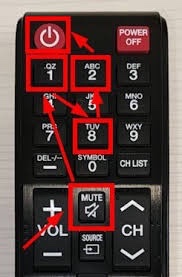
Appuyez sur ces touches dans l'ordre, l'une après l'autre : MUTE → 1 → 8 → 2 → POWER (le bouton rouge d'alimentation en haut à gauche de la télécommande). Les touches encadrées sur l'image montrent l'ordre.
Étape 3 : le menu service s'ouvre
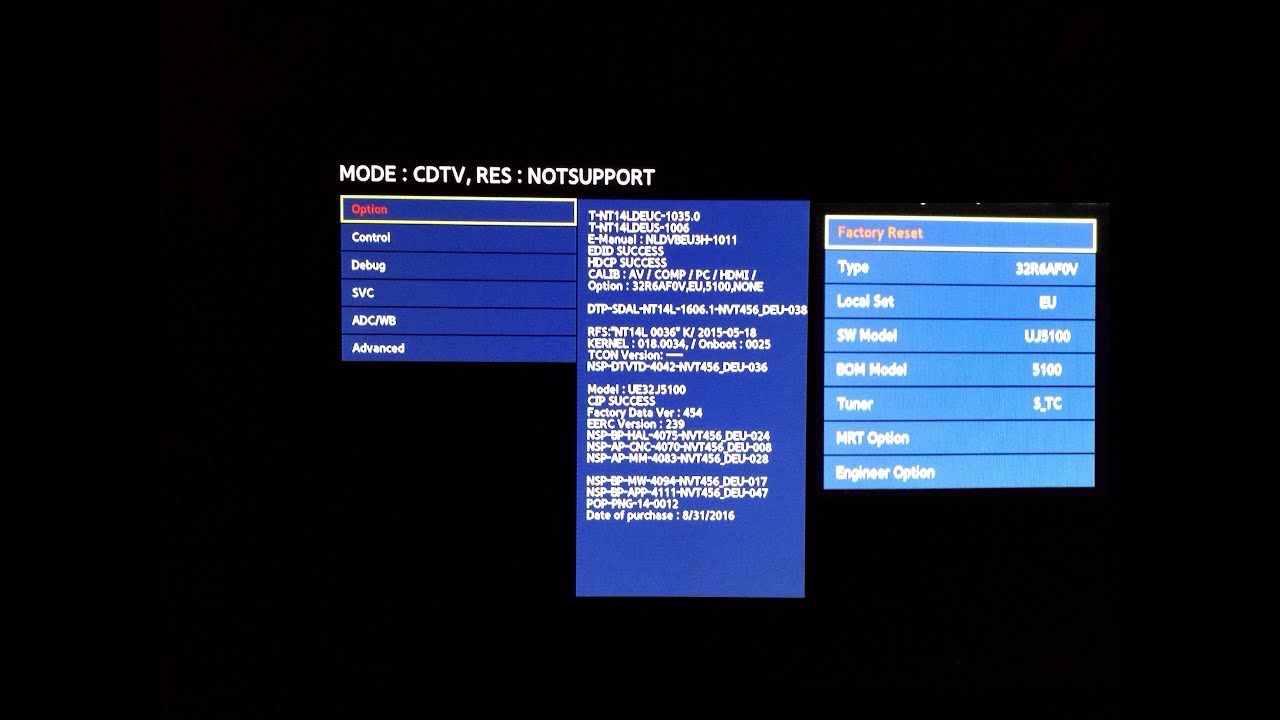
Si la séquence a été saisie correctement, l'écran s'allume et affiche un menu service bleu. La liste de gauche contient Option, Control, Debug, SVC, ADC/WB, Advanced ; Option est sélectionné par défaut.
Étape 4 : sélectionnez Factory Reset
Dans le panneau de droite du menu Option, Factory Reset se trouve en haut. Déplacez-vous dessus avec les flèches et validez avec Enter. L'écran redémarre et revient avec l'assistant de première configuration.
Avertissement important : ne touchez pas aux autres réglages du menu service
Des valeurs du menu service comme Type, Local Set, SW Model, BOM Model, Tuner, MRT Option et Engineer Option définissent la configuration matérielle de l'écran. Une mauvaise modification peut le faire mal fonctionner. Utilisez uniquement Factory Reset et ne modifiez rien d'autre.
Que faire après la réinitialisation
Une réinitialisation d'usine efface tous les réglages utilisateur et les applications installées. L'écran revient à l'assistant initial ; reconfigurez la langue, le pays, le réseau et la date/heure (laissez la date/heure en automatique). Réinstallez ensuite l'application SignOS en suivant notre guide d'installation Samsung Tizen / SSSP et réappairez l'écran depuis le tableau de bord. Pour le configurer comme s'il sortait de sa boîte, vous pouvez aussi suivre notre guide de configuration d'un nouvel écran Samsung.
Réinitialiser depuis le menu
Sur de nombreux modèles, si l'écran fonctionne encore, vous pouvez aussi réinitialiser depuis le menu Paramètres (Paramètres > Général / Système > Réinitialiser ; le code PIN par défaut est généralement 0000). Si vous n'avez pas accès au menu ou si l'écran ne répond pas, la méthode du menu service ci-dessus est la solution de repli. Les séquences de touches et les noms de menu peuvent varier selon le modèle, l'année et la télécommande.
Une fois l'écran de nouveau opérationnel, consultez notre guide en 3 étapes pour envoyer du contenu pour le remettre en diffusion.