Samsung Tizen 화면이 멈추거나, 잘못 설정되었거나, 중고로 인수했을 때 가장 깔끔한 해결책은 대개 공장 초기화입니다. 이 가이드는 리모컨 키 조합으로 서비스 메뉴에 들어가 Factory Reset을 사용하는 방법을 설명합니다. 본인이 소유하거나 관리 권한이 있는 화면에서만 진행하세요.
공장 초기화가 필요한 경우
- 화면이 멈추거나, 앱이 열리지 않거나, 계속 재시작됩니다.
- 네트워크, 날짜/시간, 입력 소스 설정이 꼬여 메뉴에서 고칠 수 없습니다.
- 중고 화면이나 다른 조직의 화면을 인수해 처음부터 다시 설정하려 합니다.
- SignOS 설치나 페어링이 막혀서 깨끗하게 다시 시작하려 합니다.
1단계: 리모컨으로 화면을 대기(standby) 상태로
전원 코드를 뽑지 말고, 리모컨의 전원 버튼으로 화면을 꺼서 대기 상태로 둡니다. 리모컨을 화면 쪽으로 향하게 하세요.
2단계: 리모컨에서 키 순서 입력
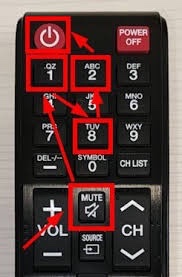
다음 키를 순서대로, 연달아 누릅니다: MUTE → 1 → 8 → 2 → POWER (리모컨 왼쪽 위의 빨간 전원 버튼). 이미지의 표시된 키가 순서를 보여줍니다.
3단계: 서비스 메뉴가 열림
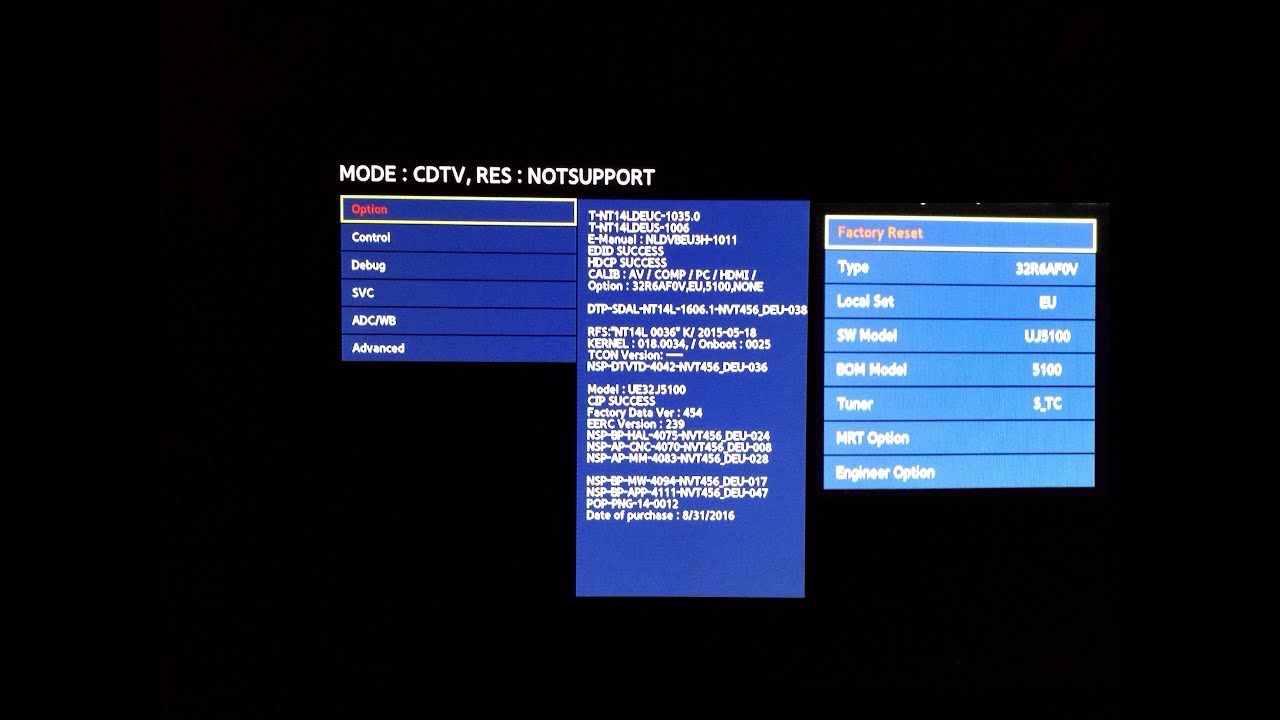
키 순서를 올바르게 입력하면 화면이 켜지고 파란색 서비스 메뉴가 표시됩니다. 왼쪽 목록에는 Option, Control, Debug, SVC, ADC/WB, Advanced가 있으며 Option이 기본 선택되어 있습니다.
4단계: Factory Reset 선택
Option 메뉴 오른쪽 패널 맨 위에 Factory Reset이 있습니다. 방향키로 이동해 Enter로 확인하세요. 화면이 재시작되며 초기 설정 마법사가 나타납니다.
중요 경고: 다른 서비스 설정은 건드리지 마세요
서비스 메뉴의 Type, Local Set, SW Model, BOM Model, Tuner, MRT Option, Engineer Option 같은 값은 화면의 하드웨어 구성을 결정합니다. 잘못 바꾸면 화면이 오작동할 수 있습니다. Factory Reset만 사용하고 다른 것은 변경하지 마세요.
초기화 후 해야 할 일
공장 초기화는 모든 사용자 설정과 설치된 앱을 삭제합니다. 화면이 초기 설정 마법사로 돌아가면 언어, 국가, 네트워크, 날짜/시간을 다시 설정하세요(날짜/시간은 자동으로 유지). 그다음 Samsung Tizen / SSSP 설치 가이드에 따라 SignOS 앱을 다시 설치하고 대시보드에서 화면을 다시 페어링하세요. 상자에서 막 꺼낸 것처럼 설정하려면 새 Samsung 디스플레이 설정 가이드도 참고하세요.
메뉴에서 초기화하는 방법
많은 모델에서 화면이 아직 작동한다면 설정 메뉴에서도 초기화할 수 있습니다(설정 > 일반 / 시스템 > 초기화; 기본 PIN은 보통 0000). 메뉴에 접근할 수 없거나 화면이 반응하지 않으면 위의 서비스 메뉴 방식이 대안입니다. 키 순서와 메뉴 이름은 모델, 연식, 리모컨에 따라 다를 수 있습니다.
화면이 다시 작동하면 3단계 콘텐츠 전송 가이드로 다시 방송을 시작하세요.