Cuando una pantalla Samsung Tizen se bloquea, está mal configurada o se ha recibido de segunda mano, la solución más limpia suele ser un restablecimiento de fábrica. Esta guía explica cómo entrar en el menú de servicio con una secuencia de teclas del mando y usar Factory Reset. Hágalo solo en pantallas de su propiedad o que esté autorizado a gestionar.
Cuándo hace falta un restablecimiento de fábrica
- La pantalla se bloquea, las apps no se abren o se reinicia constantemente.
- La red, la fecha/hora o la fuente están mal y no se pueden corregir desde el menú.
- Ha recibido una pantalla de segunda mano, o de otra organización, y quiere configurarla desde cero.
- La instalación o el emparejamiento de SignOS se atascó y quiere empezar de cero.
Paso 1: Ponga la pantalla en espera con el mando
Sin desenchufar el cable, apague la pantalla con el botón de encendido del mando para que quede en espera (standby). Apunte el mando hacia la pantalla.
Paso 2: Introduzca la secuencia de teclas en el mando
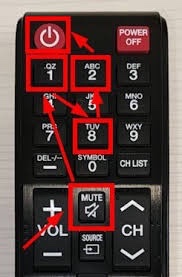
Pulse estas teclas en orden, una tras otra: MUTE → 1 → 8 → 2 → POWER (el botón rojo de encendido en la parte superior izquierda del mando). Las teclas resaltadas en la imagen muestran el orden.
Paso 3: Se abre el menú de servicio
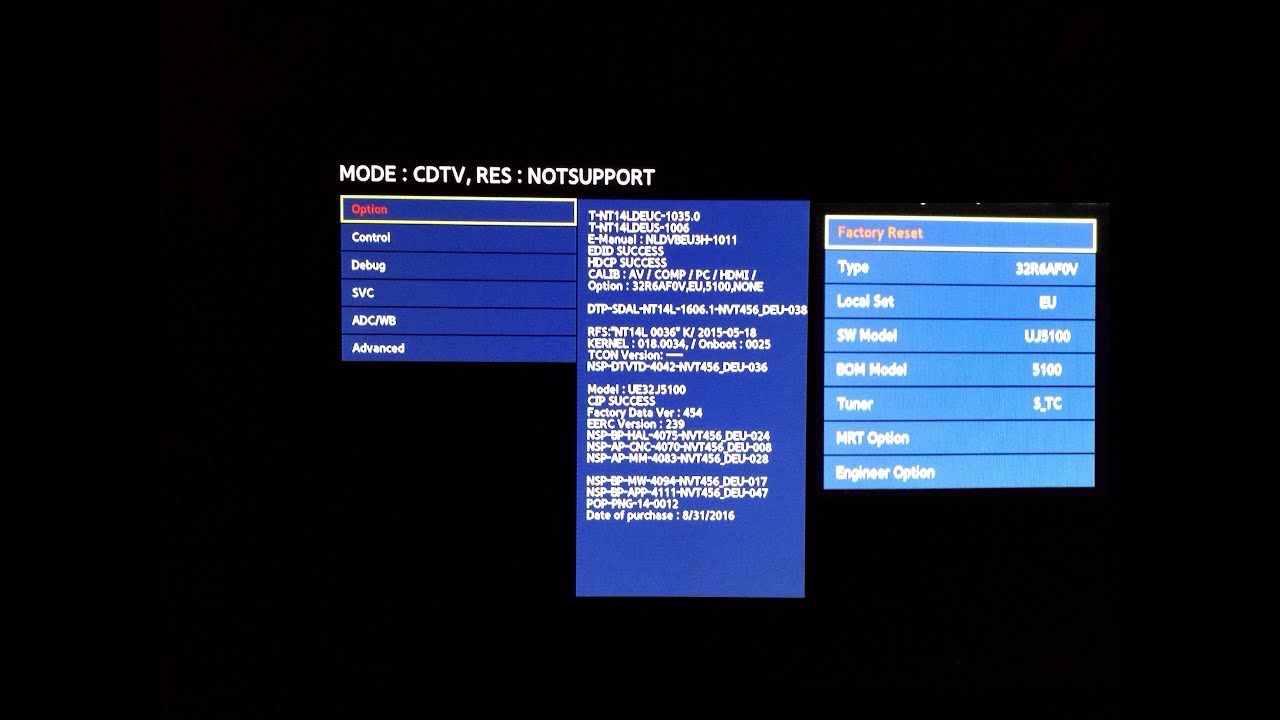
Si la secuencia se introdujo correctamente, la pantalla se enciende y muestra un menú de servicio azul. La lista de la izquierda contiene Option, Control, Debug, SVC, ADC/WB, Advanced; Option está seleccionado por defecto.
Paso 4: Seleccione Factory Reset
En el panel derecho del menú Option, Factory Reset aparece en la parte superior. Desplácese hasta ahí con las flechas y confirme con Enter. La pantalla se reinicia y vuelve con el asistente de primera configuración.
Aviso importante: no toque los demás ajustes de servicio
Valores del menú de servicio como Type, Local Set, SW Model, BOM Model, Tuner, MRT Option y Engineer Option definen la configuración de hardware de la pantalla. Un cambio incorrecto puede hacer que funcione mal. Use solo Factory Reset y no cambie nada más.
Qué hacer después del restablecimiento
Un restablecimiento de fábrica borra todos los ajustes de usuario y las apps instaladas. La pantalla vuelve al asistente inicial; configure de nuevo idioma, país, red y fecha/hora (deje la fecha/hora en automático). Después reinstale la app SignOS siguiendo nuestra guía de instalación Samsung Tizen / SSSP y vuelva a emparejar la pantalla desde el panel. Para configurarla como si acabara de salir de la caja, también puede seguir nuestra guía de configuración de una pantalla Samsung nueva.
Restablecer desde el menú
En muchos modelos, si la pantalla aún funciona, también puede restablecerla desde el menú de Ajustes (Ajustes > General / Sistema > Restablecer; el PIN predeterminado suele ser 0000). Si no puede acceder al menú o la pantalla no responde, el método del menú de servicio anterior es la alternativa. Las secuencias de teclas y los nombres de menú pueden variar según el modelo, el año y el mando.
Cuando la pantalla vuelva a funcionar, consulte nuestra guía de envío de contenido en 3 pasos para ponerla de nuevo en emisión.