Wenn ein Samsung Tizen Display einfriert, falsch konfiguriert ist oder gebraucht übernommen wurde, ist ein Zurücksetzen auf Werkseinstellungen oft die sauberste Lösung. Diese Anleitung zeigt, wie Sie mit einer Tastenfolge der Fernbedienung ins Servicemenü gelangen und Factory Reset nutzen. Tun Sie dies nur bei Displays, die Ihnen gehören oder die Sie verwalten dürfen.
Wann ein Werksreset nötig ist
- Das Display friert ein, Apps öffnen sich nicht oder es startet ständig neu.
- Netzwerk-, Datum/Uhrzeit- oder Quelleneinstellungen sind defekt und lassen sich im Menü nicht beheben.
- Sie haben ein gebrauchtes Display oder eines aus einer anderen Organisation übernommen und wollen es von Grund auf neu konfigurieren.
- Die SignOS-Installation oder -Kopplung hängt und Sie wollen sauber neu beginnen.
Schritt 1: Display mit der Fernbedienung in den Standby schalten
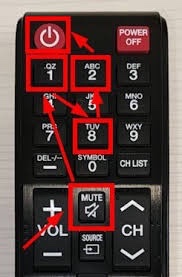
Schalten Sie das Display, ohne das Netzkabel zu ziehen, mit der Ein/Aus-Taste der Fernbedienung aus, sodass es im Standby bleibt. Richten Sie die Fernbedienung auf den Bildschirm.
Schritt 2: Tastenfolge auf der Fernbedienung eingeben
Drücken Sie diese Tasten der Reihe nach, unmittelbar hintereinander: MUTE → 1 → 8 → 2 → POWER (die rote Ein/Aus-Taste oben links auf der Fernbedienung). Die markierten Tasten im Bild zeigen die Reihenfolge.
Schritt 3: Das Servicemenü öffnet sich
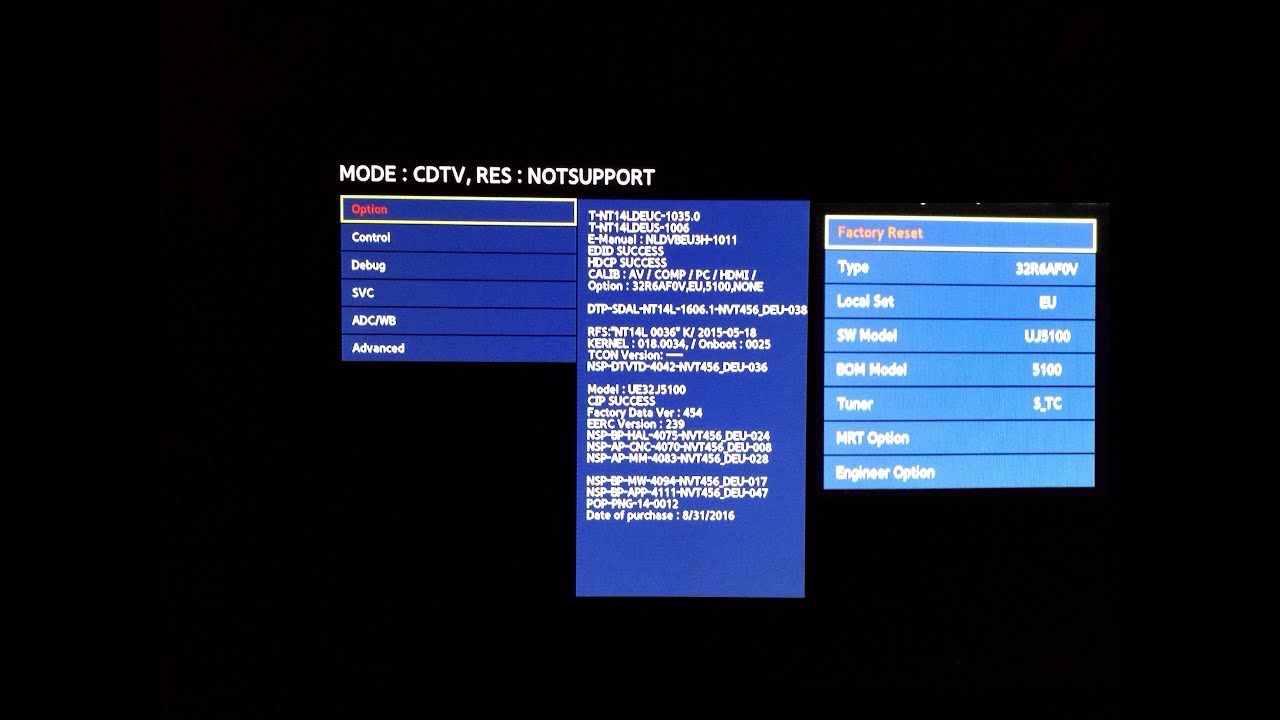
Wurde die Folge korrekt eingegeben, schaltet sich das Display ein und zeigt ein blaues Servicemenü. Die Liste links enthält Option, Control, Debug, SVC, ADC/WB, Advanced; Option ist standardmäßig ausgewählt.
Schritt 4: Factory Reset auswählen
Im rechten Bereich des Option-Menüs steht Factory Reset ganz oben. Navigieren Sie mit den Pfeiltasten dorthin und bestätigen Sie mit Enter. Das Display startet neu und meldet sich mit dem Einrichtungsassistenten zurück.
Wichtiger Hinweis: Andere Serviceeinstellungen nicht anfassen
Werte im Servicemenü wie Type, Local Set, SW Model, BOM Model, Tuner, MRT Option und Engineer Option legen die Hardwarekonfiguration des Displays fest. Eine falsche Änderung kann zu Fehlfunktionen führen. Verwenden Sie ausschließlich Factory Reset und ändern Sie sonst nichts.
Was nach dem Reset zu tun ist
Ein Werksreset löscht alle Benutzereinstellungen und installierten Apps. Das Display kehrt zum Einrichtungsassistenten zurück; stellen Sie Sprache, Land, Netzwerk und Datum/Uhrzeit erneut ein (Datum/Uhrzeit auf automatisch lassen). Installieren Sie dann die SignOS-App gemäß unserer Samsung Tizen / SSSP Installationsanleitung neu und koppeln Sie den Bildschirm im Dashboard erneut. Um das Display wie frisch aus dem Karton einzurichten, können Sie auch unserer Anleitung zur Einrichtung eines neuen Samsung Displays folgen.
Alternative: Reset über das Menü
Bei vielen Modellen können Sie, sofern das Display noch funktioniert, auch über das Einstellungsmenü zurücksetzen (Einstellungen > Allgemein / System > Zurücksetzen; die Standard-PIN ist meist 0000). Erreichen Sie das Menü nicht oder reagiert das Display nicht, ist die Servicemenü-Methode oben der Ausweg. Tastenfolgen und Menünamen können je nach Modell, Baujahr und Fernbedienung abweichen.
Läuft das Display wieder, finden Sie in unserer 3-Schritte-Anleitung zum Senden von Inhalten, wie Sie es wieder auf Sendung bringen.