デジタルメニューボードを使うお店は、どこも同じ問題を抱えています。価格は変わるのに、デザインは変わらないということです。値上げのたびにデザインを開き、価格をひとつずつ手で直し、書き出して再アップロードするのは何時間もかかり、ミスのもとになります。SignOSエディターのデータレイヤーなら、この作業がなくなります。Excelファイルで価格を更新するだけで、デザインに触れずに約15秒で画面に新しい価格が表示されます。
従来の方法だと価格更新に何時間もかかる理由
- デザインソフトでメニューのデザインを開きます。
- 商品ごとに価格を探して一つずつ変更し、配置が崩れたら直します。
- デザインを書き出し直してパネルにアップロードし、プレイリストの古いファイルと差し替えます。
- メニュー画面や店舗が複数あれば、デザインごとにこれを繰り返します。
その結果、価格改定の日には何時間も作業し、更新漏れの価格をめぐってレジでトラブルになります。
データレイヤーとは?
データレイヤーは、デザインの中に配置する商品・価格リストで、内容をExcelまたはCSVファイルから読み込みます。デザイン(背景、画像、フォント、色)は一度作るだけで、リストはファイルから読み込まれます。価格が変わったときに変わるのはファイルだけです。
15秒で価格を更新:手順
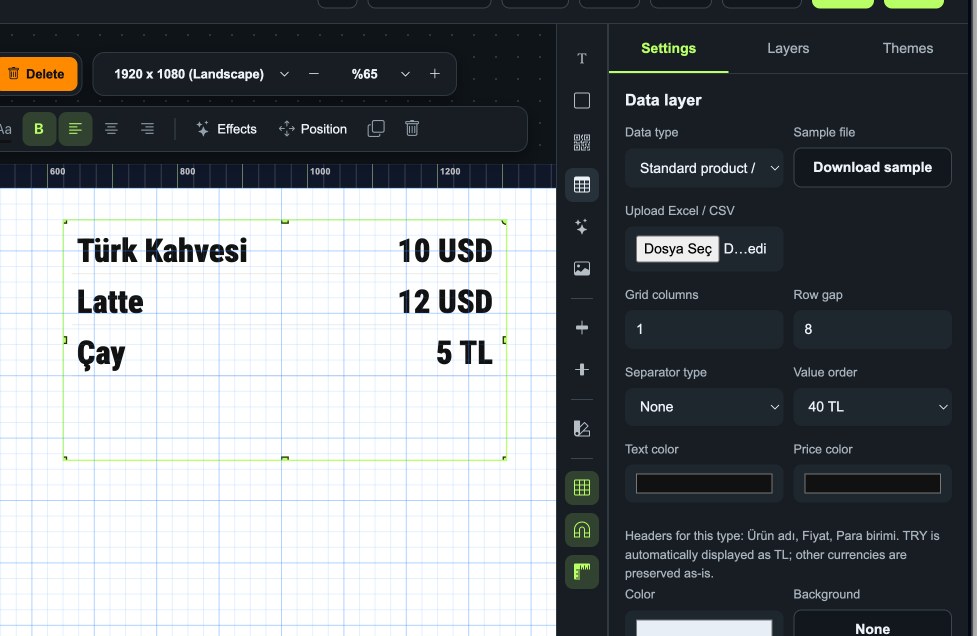
- データレイヤーを追加:SignOSエディター右側のツールバーで表のアイコンをクリックし、デザイン内のリストの位置を決めます。
- データの種類を選択:標準商品を選びます。
- サンプルファイルをダウンロード:サンプルをダウンロードで、パネルに用意されたExcelテンプレートを取得します。列は商品名、価格、通貨の3つで、見出し行はサンプルのまま残してください。
- 商品を入力:商品と価格を入力します。TRYで入力した価格は画面で自動的に「TL」と表示され、USDなど他の通貨はそのまま表示されます。
- ファイルをアップロード:Excel / CSVをアップロードでファイルを選ぶと、すぐにデザインにリストが表示されます。
- 見た目を設定(最初の一度だけ):列数、行間、区切り線の種類、値の順序(40 TLまたはTL 40)、文字色と価格の色。
- 保存して送信。
以降は価格が変わったら、Excelで価格を直し、ファイルを再アップロードして送信するだけです。デザインの変更はゼロ、所要時間は約15秒です。
ヒント
- カテゴリーごとにレイヤーを分ける:ホットドリンク、コールドドリンク、デザートなど、セクションごとにデータレイヤーを分け、それぞれ別のファイルで管理しましょう。
- テーマから始める:SignOSエディターの既成テーマを選んでデータレイヤーを追加すれば、数分で価格管理しやすいメニューができあがります。
- ファイルは1つに:価格を1つのExcelファイルで管理すれば、レジの価格と画面の価格が常に一致します。
- スケジュールと組み合わせる:朝食と夕食のメニュー用に別のデザインを事前に予約しておきましょう。
どんなお店に向いている?
カフェやレストラン、ファストフードチェーン、ベーカリー、宝飾店、両替所など、価格が頻繁に変わるあらゆる業種に向いています。複数店舗を持つ企業なら、1つのファイルですべてのメニュー画面の価格を更新でき、大幅な時間短縮になります。
まとめ
価格変更はデザインの仕事ではなく、データの仕事です。SignOSエディターのデータレイヤーで、デザインは一度だけ作り、価格はExcelで管理しましょう。サンプルのExcelファイルはパネルに用意されているので、今日から最初のメニューを作れます。デザインのコツはデジタルメニューボードガイドをご覧ください。