Toute entreprise équipée d'un menu board numérique connaît ce problème : les prix changent, le design non. Rouvrir le design à chaque hausse, corriger chaque prix à la main, exporter et réimporter prend des heures et provoque des erreurs. La couche de données de l'Éditeur SignOS supprime ce travail : vous mettez à jour les prix dans un fichier Excel et vos écrans affichent les nouveaux prix en 15 secondes environ, sans toucher au design.
Pourquoi la méthode classique prend des heures
- Vous ouvrez le design du menu dans un logiciel de graphisme.
- Vous trouvez et changez le prix de chaque produit un par un, puis corrigez l'alignement quand il se décale.
- Vous exportez de nouveau le design, l'importez dans le panneau et remplacez l'ancien fichier dans la playlist.
- Si vous avez plusieurs écrans ou sites, vous recommencez pour chaque design.
Résultat : des heures de travail le jour des hausses de prix, et des discussions en caisse à cause d'un prix oublié.
Qu'est-ce que la couche de données ?
La couche de données est une liste de produits et de prix placée dans votre design, dont le contenu provient d'un fichier Excel ou CSV. Le design (fond, images, polices, couleurs) est créé une seule fois ; la liste est lue depuis le fichier. Quand les prix changent, seul le fichier change.
Mettre à jour les prix en 15 secondes : étape par étape
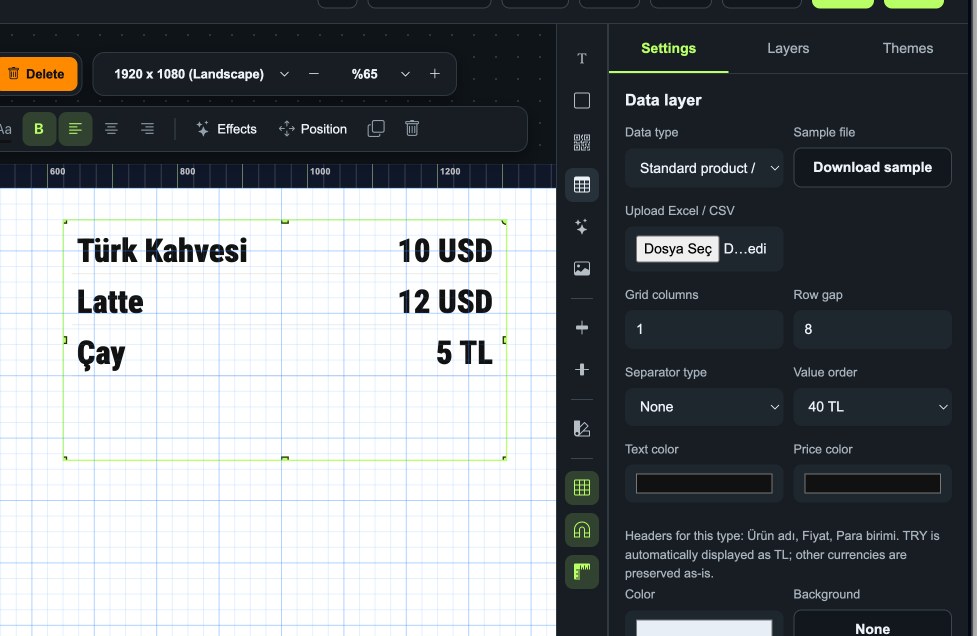
- Ajoutez une couche de données : dans l'Éditeur SignOS, cliquez sur l'icône tableau de la barre de droite et placez la liste dans votre design.
- Choisissez le type de données : sélectionnez Produit standard.
- Téléchargez le fichier exemple : avec Télécharger l'exemple, récupérez le modèle Excel prêt dans le panneau. Il comporte trois colonnes : nom du produit, prix et devise ; gardez la ligne d'en-tête exactement comme dans l'exemple.
- Saisissez vos produits : remplissez produits et prix. Les prix en TRY s'affichent automatiquement en « TL » ; les autres devises comme l'USD restent telles quelles.
- Importez le fichier : choisissez votre fichier dans Importer Excel / CSV ; la liste apparaît aussitôt dans le design.
- Réglez l'apparence (une fois) : colonnes, interligne, type de séparateur, ordre de la valeur (40 TL ou TL 40), couleurs du texte et du prix.
- Enregistrez et envoyez.
Ensuite, quand un prix change, il suffit de le corriger dans Excel, de réimporter le fichier et d'envoyer. Aucune modification du design, environ 15 secondes.
Conseils
- Une couche par catégorie : utilisez des couches séparées pour les boissons chaudes, les boissons froides ou les desserts, chacune avec son propre fichier.
- Partez d'un thème : choisissez l'un des thèmes prêts de l'Éditeur SignOS, ajoutez une couche de données et obtenez en quelques minutes un menu aux prix faciles à gérer.
- Un fichier, une seule vérité : gardez les prix dans un seul Excel pour que le prix en caisse corresponde toujours à celui de l'écran.
- Combinez avec la programmation : planifiez à l'avance des designs différents pour le petit-déjeuner et le dîner.
Pour qui ?
Cafés et restaurants, chaînes de restauration rapide, boulangeries-pâtisseries, bijouteries, bureaux de change : toute activité où les prix changent souvent. Pour les entreprises multisites, mettre à jour tous les menus avec un seul fichier fait gagner énormément de temps.
Conclusion
Un changement de prix est une tâche de données, pas de design. Avec la couche de données de l'Éditeur SignOS, vous concevez une fois et gérez les prix depuis Excel. Le fichier Excel exemple est déjà dans le panneau : vous pouvez créer votre premier menu dès aujourd'hui. Pour des idées de design, consultez notre guide du menu board numérique.