Ogni attività con un menu board digitale ha lo stesso problema: i prezzi cambiano, il design no. Aprire il design ogni volta che aumentano i prezzi, correggere ogni prezzo a mano, esportare e ricaricare richiede ore ed è fonte di errori. Il livello dati dell'Editor SignOS elimina questo lavoro: aggiorni i prezzi in un file Excel e i tuoi schermi mostrano i nuovi prezzi in circa 15 secondi, senza toccare il design.
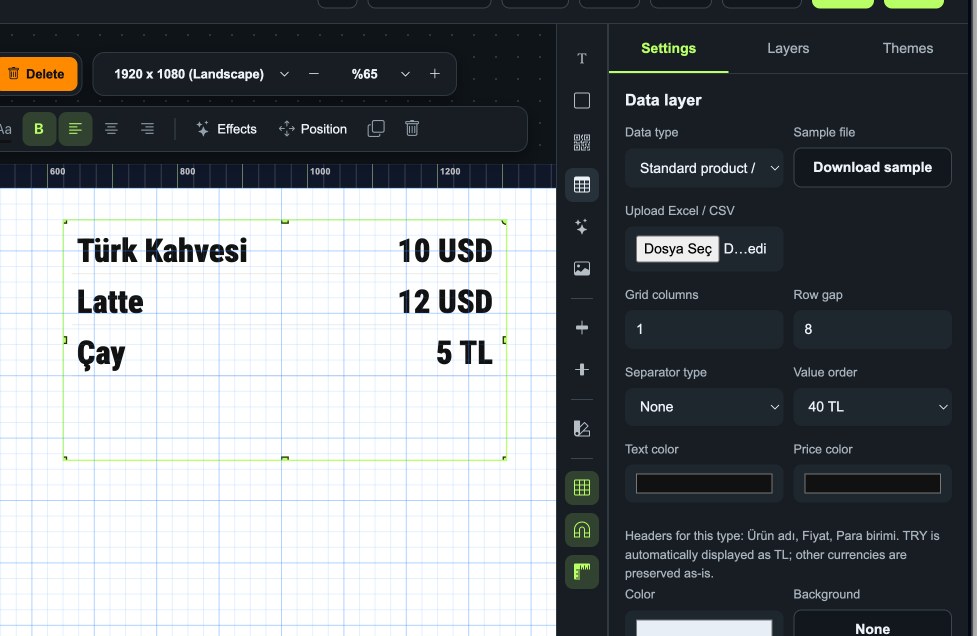
Perché aggiornare i prezzi nel modo classico richiede ore
- Apri il design del menu in un programma di grafica.
- Trovi e modifichi il prezzo di ogni prodotto uno per uno, e sistemi l'allineamento quando salta.
- Esporti di nuovo il design, lo carichi nel pannello e sostituisci il vecchio file nella playlist.
- Se hai più schermi o più sedi, ripeti tutto per ogni design.
Risultato: ore di lavoro il giorno dei rincari e discussioni alla cassa per un prezzo dimenticato.
Che cos'è il livello dati?
Il livello dati è una lista di prodotti e prezzi che inserisci nel design e che prende il contenuto da un file Excel o CSV. Il design (sfondo, immagini, font, colori) si crea una volta; la lista viene letta dal file. Quando cambiano i prezzi, cambia solo il file.
Aggiornare i prezzi in 15 secondi: passo dopo passo
- Aggiungi un livello dati: nell'Editor SignOS fai clic sull'icona tabella nella barra a destra e indica dove deve stare la lista nel design.
- Scegli il tipo di dati: seleziona Prodotto standard.
- Scarica il file di esempio: con Scarica esempio ottieni il modello Excel pronto dal pannello. Ha tre colonne: nome prodotto, prezzo e valuta; lascia la riga di intestazione esattamente come nell'esempio.
- Inserisci i tuoi prodotti: compila prodotti e prezzi. I prezzi in TRY vengono mostrati automaticamente come "TL"; le altre valute come USD restano invariate.
- Carica il file: scegli il file in Carica Excel / CSV; la lista appare subito nel design.
- Imposta l'aspetto (una volta): colonne, spazio tra le righe, tipo di separatore, ordine del valore (40 TL o TL 40), colori di testo e prezzo.
- Salva e invia.
Da quel momento, quando cambia un prezzo basta correggerlo in Excel, ricaricare il file e inviare. Zero modifiche al design, circa 15 secondi.
Consigli
- Un livello per categoria: usa livelli dati separati per bevande calde, bevande fredde e dolci, ognuno con il proprio file.
- Parti da un tema: scegli uno dei temi pronti dell'Editor SignOS, aggiungi un livello dati e in pochi minuti hai un menu con prezzi gestibili.
- Un file, una sola verità: tieni i prezzi in un unico Excel così il prezzo in cassa coincide sempre con quello sullo schermo.
- Abbinalo alla programmazione: pianifica in anticipo design diversi per colazione e cena.
Per chi è ideale?
Bar e ristoranti, catene di fast food, pasticcerie, gioiellerie, uffici di cambio: qualsiasi attività in cui i prezzi cambiano spesso. Per chi ha più sedi, aggiornare i prezzi di tutti i menu con un solo file fa risparmiare moltissimo tempo.
Conclusione
Un cambio di prezzo è un lavoro sui dati, non sul design. Con il livello dati dell'Editor SignOS progetti una volta e gestisci i prezzi da Excel. Il file Excel di esempio è già nel pannello: puoi creare il tuo primo menu oggi. Per idee di design, leggi la nostra guida al menu board digitale.