デジタルサイネージの画面に表示するコンテンツが必要になったとき、多くの企業がまず手に取るのはCanvaのような汎用デザインアプリです。画像を作るには優れたツールですが、画面に出し続けるコンテンツに使うと、少しずつ余計な作業が増えていきます。この記事ではその落とし穴と、配信するパネルの中で直接デザインできるSignOSエディターについて解説します。
Canvaでサイネージをデザインする落とし穴
Canvaで作ったメニューやキャンペーンは、画面に表示されるまでに次の流れを通ります。デザイン、書き出し、ダウンロード、SignOSへのアップロード、プレイリストへの追加、送信。最初は問題なさそうに見えますが、内容が変わり始めると問題が出てきます。
- 小さな修正でも最初からやり直し:価格や日付、商品名がひとつ変わるだけで、デザインを開いて修正し、書き出して、もう一度アップロードします。
- 静的なファイル:書き出したPNG/JPGは「動かない」画像なので、パネルからテキストや価格、QRコードを変更できません。
- 解像度や向きのミス:1920×1080の横向き・縦向き画面に合わないサイズを選ぶと、端が切れたりぼやけたりします。
- バラバラな作業フロー:デザインはある場所、ファイルは誰かのノートPC、配信は別のパネル。誰がどの版をアップしたのか分からなくなります。
- 追加のサブスクリプション:プレミアムテンプレートやチーム機能を使うには、別のデザインプランの料金がかかります。
SignOSエディター:デザインと配信を一か所で
SignOSエディターはSignOSパネルに含まれており、画面に合わせて直接デザインできます。デザインはファイルとして外に出ることがなく、エディターに残るので、いつでも開いて修正し、ワンクリックで画面に送信できます。
既成テーマで数分でスタート
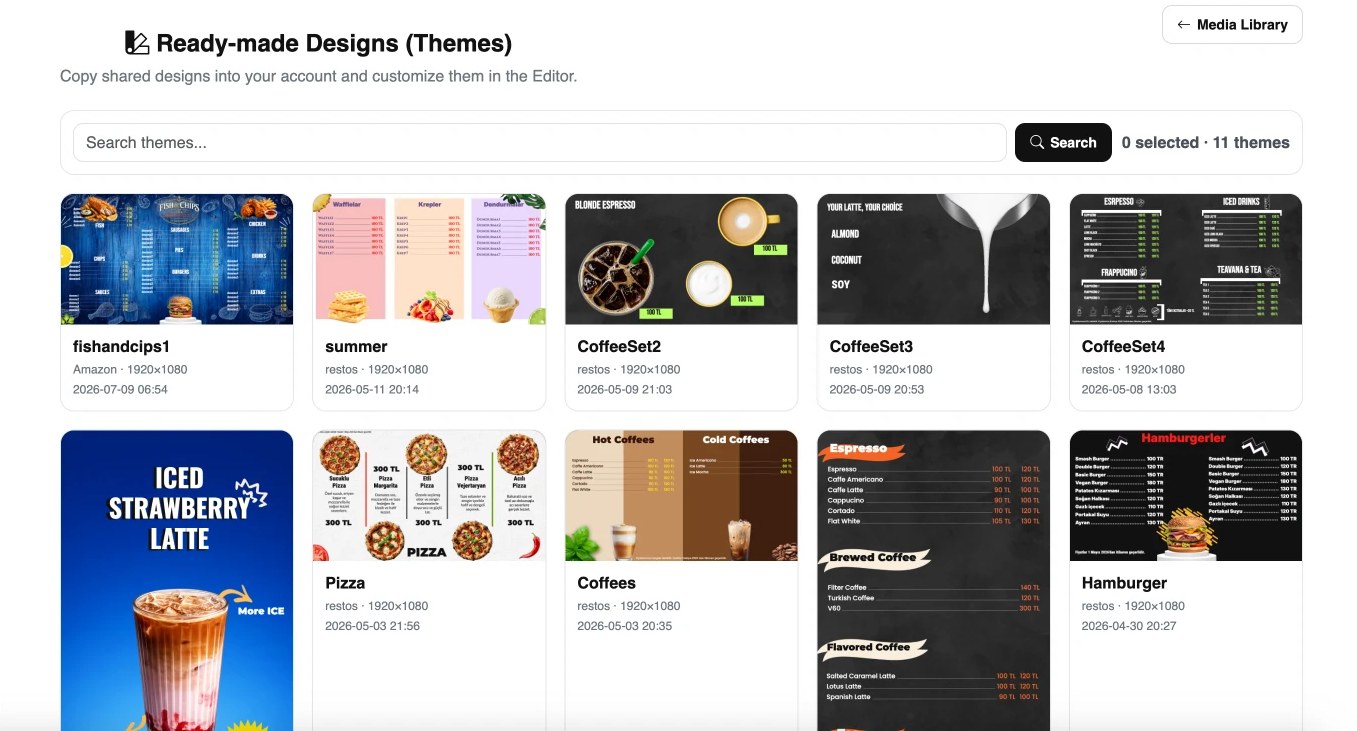
既成デザイン(テーマ)には、コーヒー、ハンバーガー、ピザ、ワッフル、フィッシュ&チップスなどのメニューボードやキャンペーンのデザインが揃っています。気に入ったテーマを自分のアカウントにコピーしてエディターで開き、ロゴ、色、商品、価格をお店に合わせて変更しましょう。白紙から作る必要はありません。
エディターでできること
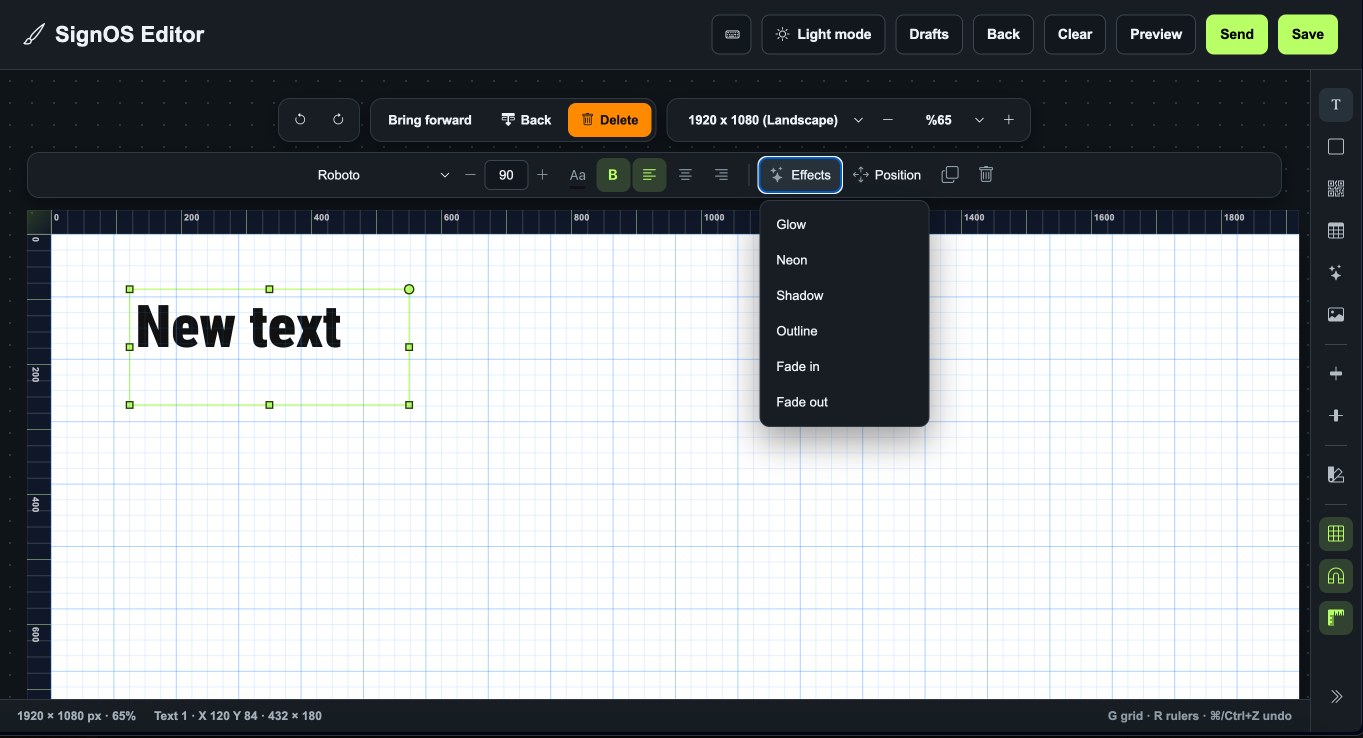
- テキストとフォント:フォント、サイズ、太さ、配置の設定。
- エフェクト:Glow(発光)、Neon、Shadow(影)、Outline(縁取り)、Fade in、Fade outで、画面で目を引く見出しを作れます。
- 図形・画像・QRコード:ライブラリの画像を配置し、メニューやキャンペーンにつながるQRコードをエディター内で作成できます。
- データレイヤー:Excelファイルから商品・価格リストを読み込み、デザインに触れずに価格を更新できます。詳しくはこちらの記事で。
- レイヤーと配置:前面へ/背面へ、複製、整列、グリッド、ルーラー、スナップで、ピクセル単位の正確なレイアウト。
- 正しい画面サイズ:1920×1080の横向き・縦向きキャンバスで、画面での見え方が最初から分かります。
- 下書き・元に戻す/やり直し・プレビュー:試作は下書きとして保存し、配信前にプレビューできます。
- 直接送信:Sendで、書き出しなしにデザインを画面へ送れます。
CanvaとSignOSエディターの比較
| Canva+アップロード | SignOSエディター | |
|---|---|---|
| 価格変更 | デザインを開く、修正、書き出し、再アップロード | エディターで修正、またはExcelをアップロードして送信 |
| コンテンツの形式 | 静的なPNG/JPG/MP4 | 編集可能なデザイン+データレイヤー |
| 画面サイズ | 手動で設定 | 1920×1080横/縦を標準搭載 |
| テンプレート | 汎用 | メニューボード・サイネージ向けテーマ |
| 配信 | 別のパネルから | 同じ場所からワンクリック |
| 追加費用 | 別途サブスクリプション | SignOSパネルに含まれる |
Canvaを使ってもよいのはどんなとき?
Canvaを完全にやめる必要はありません。SNS用にすでに作った画像や、制作会社から届いた動画は、ライブラリにアップロードして配信できます。ただし、頻繁に変わるメニュー、価格表、キャンペーン、お知らせは、SignOSエディターでデザインすれば毎週何時間も節約できます。
まとめ
画面のコンテンツはSNSの投稿とは違い、常に変わり、毎日同じ画面に表示され続けます。SignOSエディターは既成テーマ、エフェクト、QRコード、データレイヤーで、まさにその用途のために作られました。テーマから始めて自分好みに整え、画面に送信しましょう。メニューボードのコツはデジタルメニューボードガイドをご覧ください。