Todo negocio con un menú digital tiene el mismo problema: los precios cambian y el diseño no. Abrir el diseño cada vez que suben los precios, corregir cada precio a mano, exportar y volver a subir lleva horas y provoca errores. La capa de datos del Editor de SignOS elimina ese trabajo: actualizas los precios en un archivo Excel y tus pantallas muestran los nuevos precios en unos 15 segundos, sin tocar el diseño.
Por qué actualizar precios a la antigua lleva horas
- Abres el diseño del menú en un programa de diseño.
- Buscas y cambias el precio de cada producto uno por uno, y arreglas la alineación cuando se descuadra.
- Vuelves a exportar el diseño, lo subes al panel y sustituyes el archivo antiguo en la playlist.
- Si tienes varias pantallas o locales, repites todo esto con cada diseño.
Resultado: horas de trabajo el día que cambian los precios y discusiones en caja por un precio que se escapó.
¿Qué es la capa de datos?
La capa de datos es una lista de productos y precios que colocas dentro de tu diseño y que toma su contenido de un archivo Excel o CSV. El diseño (fondo, imágenes, fuentes, colores) se crea una vez; la lista se lee del archivo. Cuando cambian los precios, lo único que cambia es el archivo.
Actualiza precios en 15 segundos: paso a paso
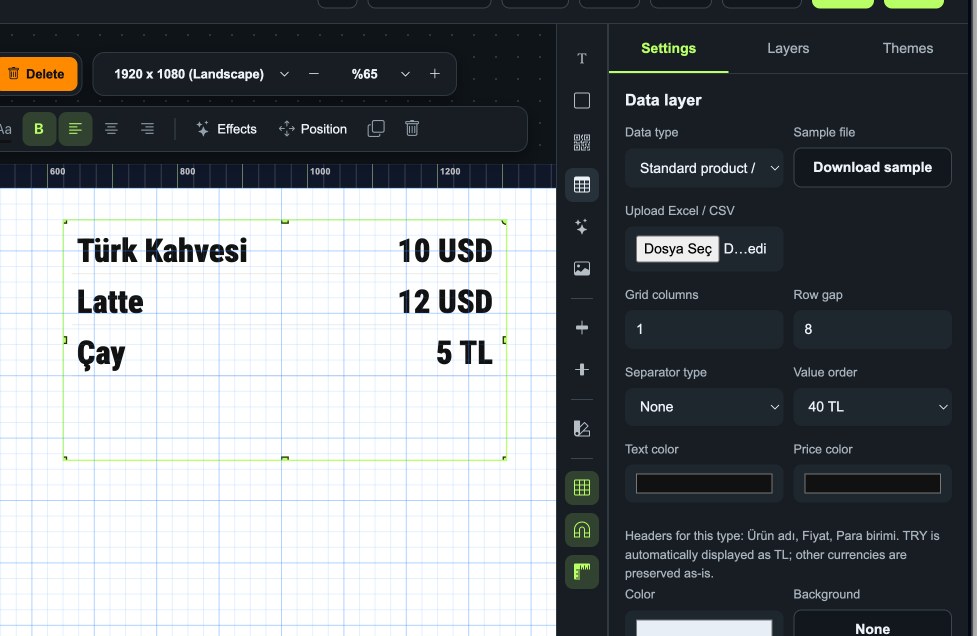
- Añade una capa de datos: en el Editor de SignOS, haz clic en el icono de tabla de la barra derecha y marca dónde irá la lista en tu diseño.
- Elige el tipo de datos: selecciona Producto estándar.
- Descarga el archivo de ejemplo: con Descargar ejemplo obtienes la plantilla Excel lista del panel. Tiene tres columnas: nombre del producto, precio y moneda; mantén la fila de encabezados tal como viene en el ejemplo.
- Introduce tus productos: rellena productos y precios. Los precios en TRY se muestran automáticamente como "TL"; otras monedas como USD se mantienen tal cual.
- Sube el archivo: elige tu archivo en Subir Excel / CSV; la lista aparece al instante en el diseño.
- Ajusta el aspecto (una vez): columnas, espacio entre filas, tipo de separador, orden del valor (40 TL o TL 40), colores del texto y del precio.
- Guarda y envía.
A partir de ahí, cuando cambie un precio solo tienes que corregirlo en Excel, volver a subir el archivo y enviar. Cero cambios en el diseño, unos 15 segundos.
Consejos
- Una capa por categoría: usa capas de datos separadas para bebidas calientes, bebidas frías o postres, cada una con su propio archivo.
- Empieza con un tema: elige uno de los temas listos del Editor de SignOS, añade una capa de datos y tendrás un menú con precios gestionables en minutos.
- Un archivo, una sola verdad: guarda los precios en un único Excel para que el precio de caja coincida siempre con el de la pantalla.
- Combínalo con la programación: planifica con antelación diseños distintos para desayuno y cena.
¿Para quién es ideal?
Cafeterías y restaurantes, cadenas de comida rápida, pastelerías, joyerías, casas de cambio: cualquier negocio donde los precios cambian a menudo. En negocios con varios locales, actualizar todos los menús con un solo archivo ahorra muchísimo tiempo.
Conclusión
Un cambio de precio es una tarea de datos, no de diseño. Con la capa de datos del Editor de SignOS diseñas una vez y gestionas los precios desde Excel. El archivo de ejemplo ya está en el panel, así que puedes crear tu primer menú hoy. Para ideas de diseño, consulta nuestra guía de menú digital.