디지털 메뉴보드를 쓰는 매장이라면 모두 같은 문제를 겪습니다. 가격은 바뀌는데 디자인은 그대로라는 점입니다. 가격이 오를 때마다 디자인을 열어 가격을 하나하나 고치고, 내보내고, 다시 업로드하는 데 몇 시간이 걸리고 실수도 생깁니다. SignOS 에디터의 데이터 레이어를 쓰면 이 작업이 사라집니다. 엑셀 파일에서 가격만 바꾸면 디자인은 그대로 둔 채 약 15초 만에 화면에 새 가격이 표시됩니다.
기존 방식으로 가격을 바꾸면 왜 몇 시간이 걸릴까?
- 디자인 프로그램에서 메뉴 디자인을 엽니다.
- 상품마다 가격을 하나씩 찾아 바꾸고, 정렬이 틀어지면 다시 맞춥니다.
- 디자인을 다시 내보내 패널에 올리고, 플레이리스트의 기존 파일을 교체합니다.
- 메뉴 화면이나 지점이 여러 곳이면 디자인마다 이 과정을 반복합니다.
결과적으로 가격이 바뀌는 날 몇 시간을 쓰고, 놓친 가격 하나 때문에 계산대에서 실랑이가 생깁니다.
데이터 레이어란?
데이터 레이어는 디자인 안에 넣는 상품·가격 목록으로, 내용을 엑셀이나 CSV 파일에서 가져옵니다. 디자인(배경, 이미지, 글꼴, 색상)은 한 번만 만들고 목록은 파일에서 읽어 옵니다. 가격이 바뀌면 파일만 바뀝니다.
15초 만에 가격 업데이트: 단계별 안내
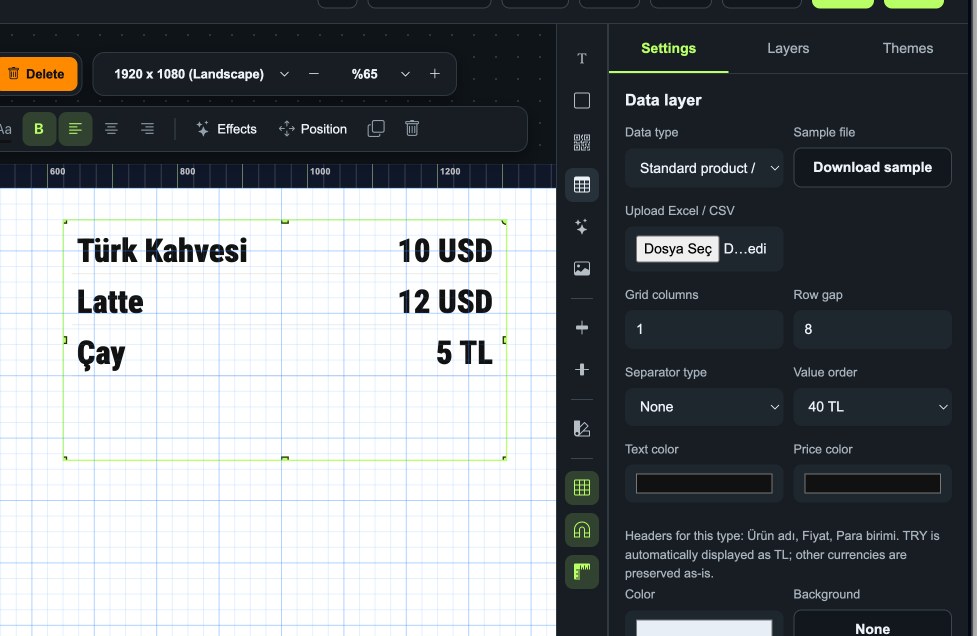
- 데이터 레이어 추가: SignOS 에디터 오른쪽 도구 모음의 표 아이콘을 누르고, 디자인에서 목록이 들어갈 영역을 지정합니다.
- 데이터 유형 선택: 표준 상품을 선택합니다.
- 샘플 파일 다운로드: 샘플 다운로드 버튼으로 패널에 준비된 엑셀 템플릿을 받습니다. 상품명, 가격, 통화 세 개 열로 되어 있으며, 머리글 행은 샘플 그대로 유지하세요.
- 상품 입력: 상품과 가격을 입력합니다. TRY로 입력한 가격은 화면에 자동으로 "TL"로 표시되고, USD 같은 다른 통화는 그대로 유지됩니다.
- 파일 업로드: Excel / CSV 업로드에서 파일을 선택하면 목록이 바로 디자인에 나타납니다.
- 모양 설정(한 번만): 열 수, 행 간격, 구분선 유형, 값 순서(40 TL 또는 TL 40), 글자색과 가격색.
- 저장 후 전송.
이후 가격이 바뀌면 엑셀에서 가격을 고치고, 파일을 다시 올리고, 전송하기만 하면 됩니다. 디자인 수정은 0, 걸리는 시간은 약 15초입니다.
팁
- 카테고리별 레이어: 따뜻한 음료, 차가운 음료, 디저트처럼 구역마다 데이터 레이어를 따로 두고 각각 별도 파일로 채우세요.
- 테마로 시작: SignOS 에디터의 기성 테마 중 하나를 고르고 데이터 레이어를 추가하면 몇 분 만에 가격 관리가 쉬운 메뉴가 완성됩니다.
- 파일 하나로 일원화: 가격을 엑셀 파일 하나로 관리하면 계산대 가격과 화면 가격이 항상 일치합니다.
- 스케줄과 함께: 아침 메뉴와 저녁 메뉴용 디자인을 미리 예약해 두세요.
누구에게 맞을까?
카페와 레스토랑, 패스트푸드 체인, 베이커리, 귀금속점, 환전소처럼 가격이 자주 바뀌는 모든 업종에 적합합니다. 지점이 여러 곳인 기업이라면 파일 하나로 모든 메뉴 화면의 가격을 바꿀 수 있어 시간을 크게 아낄 수 있습니다.
결론
가격 변경은 디자인 작업이 아니라 데이터 작업입니다. SignOS 에디터의 데이터 레이어로 디자인은 한 번만 하고 가격은 엑셀로 관리하세요. 샘플 엑셀 파일이 패널에 준비되어 있으니 오늘 바로 첫 메뉴를 만들 수 있습니다. 디자인 팁은 디지털 메뉴보드 가이드를 참고하세요.