عندما تحتاج الشركة إلى محتوى لشاشة لافتات رقمية، فإن أول أداة يلجأ إليها معظم الناس هي تطبيق تصميم عام مثل Canva. إنها أداة رائعة لصنع الصور، لكنها مع المحتوى الذي يُعرض على الشاشات تتحول تدريجيًا إلى عبء عمل إضافي. يشرح هذا المقال هذا الفخ، وكيف يتيح لك محرر SignOS التصميم مباشرة داخل اللوحة نفسها التي تنشر منها.
فخ تصميم اللافتات الرقمية بـ Canva
تمر القائمة أو العرض المصمم في Canva بهذه الدورة قبل أن يصل إلى الشاشة: التصميم، ثم التصدير، ثم التنزيل، ثم الرفع إلى SignOS، ثم الإضافة إلى قائمة التشغيل، ثم الإرسال. في المرة الأولى يبدو الأمر بسيطًا، لكن المشكلة تبدأ عندما يتغير المحتوى:
- كل تعديل صغير يعيد الدورة من البداية: إذا تغيّر سعر أو تاريخ أو اسم منتج، تفتح التصميم وتعدّله وتصدّره وترفعه من جديد.
- ملفات ثابتة: صورة PNG/JPG المصدّرة صورة "ميتة"؛ لا يمكنك تغيير نصها أو سعرها أو رمز QR فيها من اللوحة.
- أخطاء الدقة والاتجاه: اختيار مقاس خاطئ لشاشة 1920×1080 أفقية أو عمودية يعني حوافًا مقصوصة أو محتوى ضبابيًا.
- سير عمل مشتت: التصميم في مكان، والملفات على حاسوب شخصي، والنشر في لوحة أخرى، فيصعب معرفة من رفع أي نسخة.
- اشتراك إضافي: القوالب المميزة وميزات الفريق تعني دفع اشتراك تصميم منفصل.
محرر SignOS: التصميم والنشر في مكان واحد
محرر SignOS مضمّن في لوحة SignOS ويتيح لك التصميم للشاشة مباشرة. لا يخرج تصميمك كملف أبدًا؛ بل يبقى في المحرر، حيث تفتحه وتعدّله متى شئت وترسله إلى شاشاتك بنقرة واحدة.
ابدأ خلال دقائق بالقوالب الجاهزة
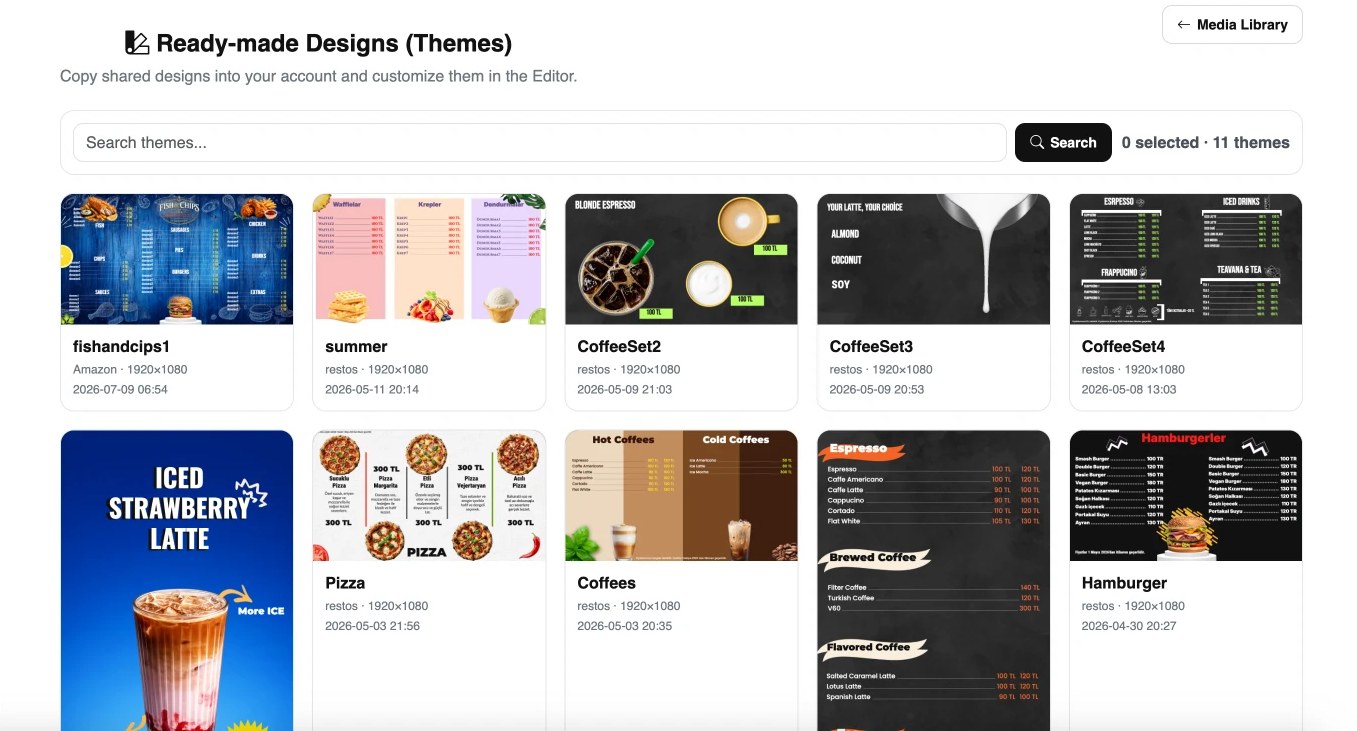
في قسم التصاميم الجاهزة (القوالب) تجد لوحات قوائم وعروضًا للقهوة والبرغر والبيتزا والوافل والفيش آند تشيبس وغيرها. انسخ القالب إلى حسابك، وافتحه في المحرر، وغيّر الشعار والألوان والمنتجات والأسعار بما يناسب نشاطك. لا مزيد من البدء من صفحة فارغة.
ماذا يمكنك أن تفعل في المحرر؟
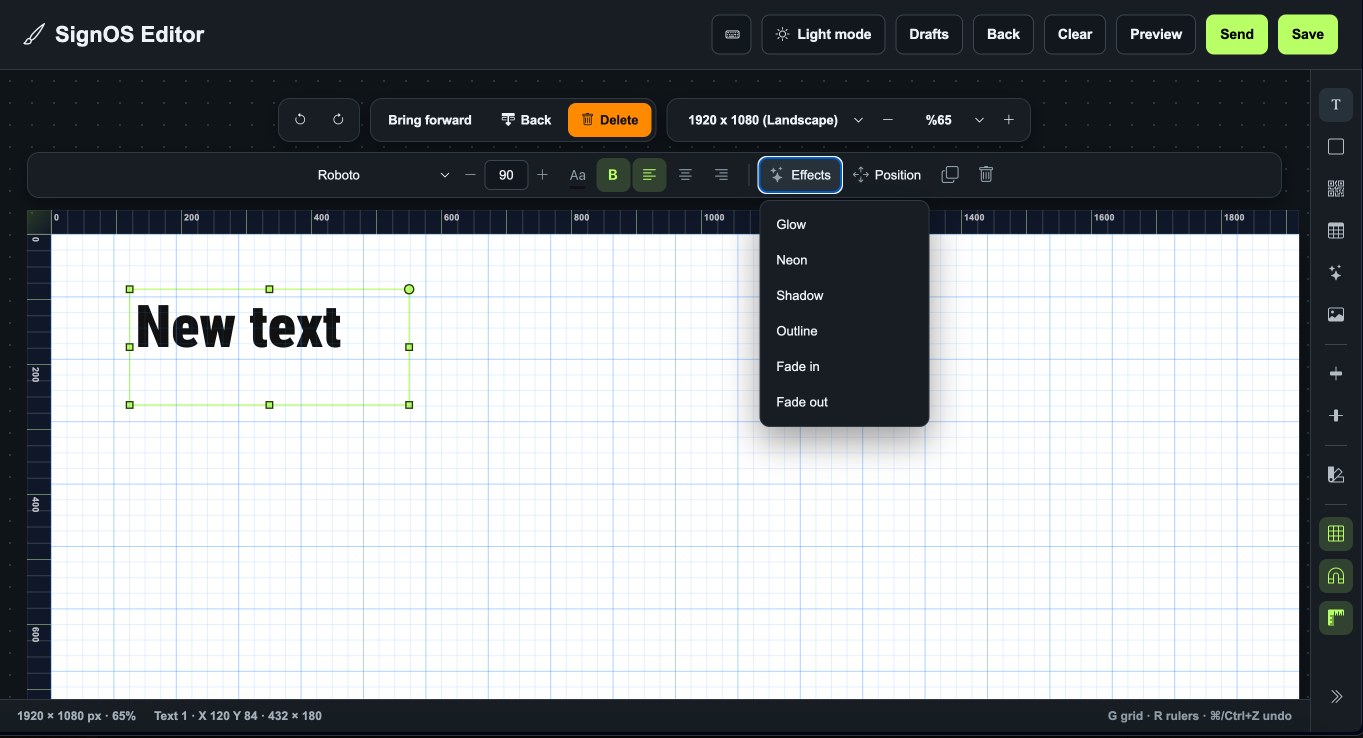
- النصوص والخطوط: التحكم في نوع الخط وحجمه وسماكته ومحاذاته.
- التأثيرات: Glow (توهج) وNeon وShadow (ظل) وOutline (حدود) وFade in وFade out لعناوين لافتة على الشاشة.
- الأشكال والصور ورموز QR: أضف صورًا من مكتبتك وأنشئ داخل المحرر رموز QR تؤدي إلى قائمتك أو حملتك.
- طبقة البيانات: غذِّ قائمة المنتجات والأسعار من ملف Excel وحدّث الأسعار دون لمس التصميم. التفاصيل في هذا المقال.
- الطبقات وتحديد المواضع: التقديم والتأخير والنسخ والمحاذاة والشبكة والمساطر والالتقاط المغناطيسي لتنسيق دقيق حتى البكسل.
- المقاس الصحيح: مساحة عمل 1920×1080 أفقية أو عمودية، فتعرف تمامًا كيف سيظهر المحتوى على الشاشة.
- المسودات والتراجع/الإعادة والمعاينة: احفظ تجاربك كمسودات وعاينها قبل النشر.
- الإرسال المباشر: باستخدام Send يصل التصميم إلى شاشاتك دون أي تصدير.
Canva مقابل محرر SignOS
| Canva + الرفع | محرر SignOS | |
|---|---|---|
| تغيير السعر | فتح التصميم والتعديل والتصدير وإعادة الرفع | التعديل في المحرر أو رفع ملف Excel ثم الإرسال |
| نوع المحتوى | PNG/JPG/MP4 ثابت | تصميم قابل للتعديل + طبقة بيانات |
| مقاس الشاشة | يُضبط يدويًا | 1920×1080 أفقي/عمودي جاهز |
| القوالب | عامة | قوالب للوحات القوائم واللافتات الرقمية |
| النشر | من لوحة أخرى | بنقرة واحدة من المكان نفسه |
| تكلفة إضافية | اشتراك منفصل | مضمّن في لوحة SignOS |
متى يظل Canva مناسبًا؟
لست مضطرًا للتخلي عن Canva تمامًا. يمكنك رفع صورة أعددتها لوسائل التواصل الاجتماعي أو فيديو من وكالتك إلى المكتبة ونشره. لكن للقوائم وقوائم الأسعار والعروض والإعلانات التي تتغير كثيرًا، فإن التصميم في محرر SignOS يوفر عليك ساعات كل أسبوع.
الخلاصة
محتوى الشاشة ليس منشورًا على وسائل التواصل؛ فهو يتغير باستمرار ويبقى كل يوم على الشاشة نفسها. صُمم محرر SignOS لهذا الغرض تحديدًا، بقوالب جاهزة وتأثيرات ورموز QR وطبقة بيانات. ابدأ بقالب، وخصّصه، ثم أرسله إلى شاشاتك. وللاطلاع على نصائح القوائم، راجع دليل لوحة القوائم الرقمية.