Wenn ein Unternehmen Inhalte für einen Digital-Signage-Bildschirm braucht, greifen die meisten zuerst zu einem allgemeinen Design-Tool wie Canva. Für Grafiken ist es hervorragend – für Inhalte, die auf Bildschirmen laufen, wird es aber nach und nach zu viel Zusatzarbeit. Dieser Artikel erklärt diese Falle und wie Sie mit dem SignOS Editor direkt in dem Panel gestalten, aus dem Sie auch veröffentlichen.
Die Canva-Falle beim Signage-Design
Ein Menü oder eine Aktion aus Canva durchläuft vor dem Bildschirm diesen Kreislauf: gestalten, exportieren, herunterladen, in SignOS hochladen, zur Playlist hinzufügen, senden. Beim ersten Mal wirkt das harmlos. Das Problem beginnt, sobald sich Inhalte ändern:
- Jede kleine Änderung startet den Kreislauf neu: Ändert sich ein Preis, ein Datum oder ein Produktname, öffnen Sie das Design, bearbeiten es, exportieren und laden es erneut hoch.
- Statische Dateien: Ein exportiertes PNG/JPG ist ein „totes“ Bild; Text, Preis oder QR-Code lassen sich im Panel nicht ändern.
- Fehler bei Auflösung und Ausrichtung: Die falsche Größe für einen 1920×1080-Bildschirm im Quer- oder Hochformat bedeutet abgeschnittene Ränder oder unscharfe Inhalte.
- Verstreuter Workflow: Das Design an einem Ort, die Dateien auf einem Laptop, die Veröffentlichung in einem anderen Panel. Wer welche Version hochgeladen hat, ist schnell unklar.
- Noch ein Abo: Premium-Vorlagen und Team-Funktionen kosten ein separates Design-Abo.
SignOS Editor: Gestaltung und Veröffentlichung an einem Ort
Der SignOS Editor ist im SignOS-Panel enthalten und lässt Sie direkt für den Bildschirm gestalten. Ihr Design verlässt das System nie als Datei: Es bleibt im Editor, wo Sie es jederzeit öffnen, ändern und mit einem Klick an Ihre Bildschirme senden.
In Minuten starten mit fertigen Themes
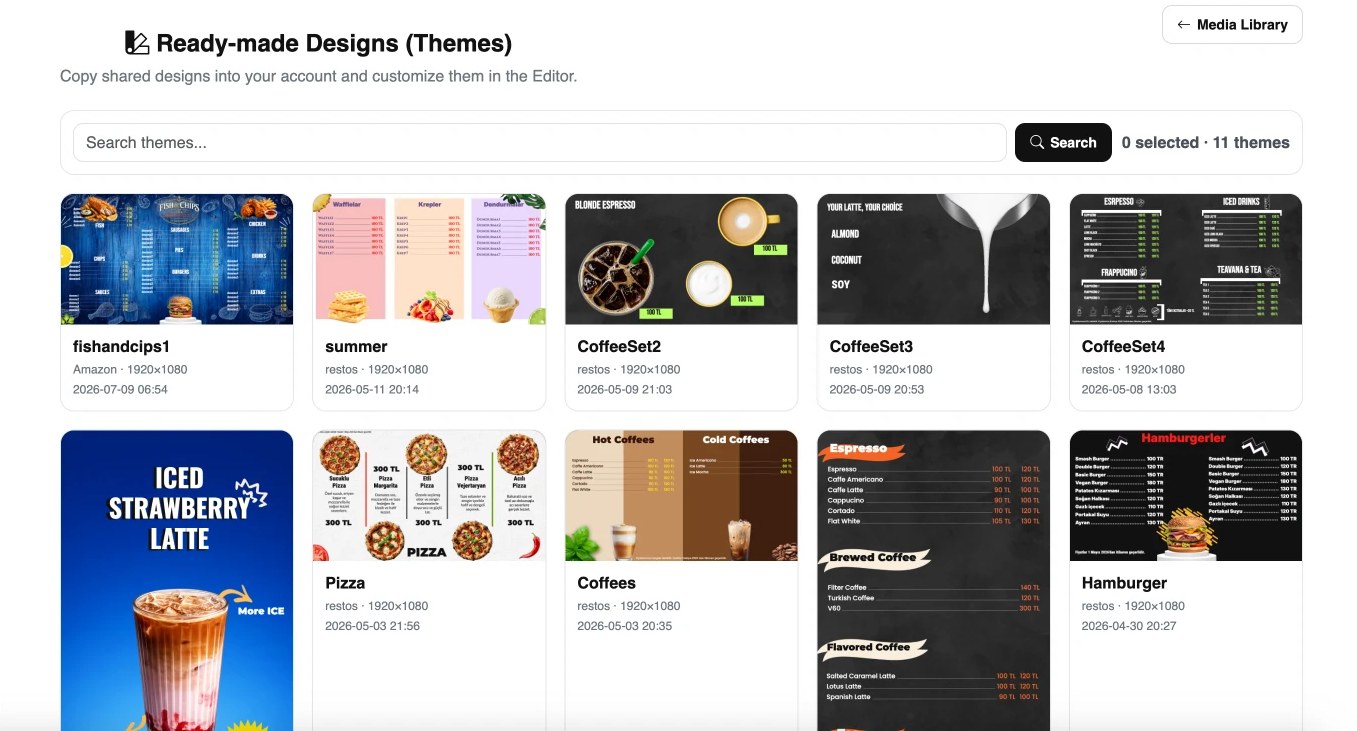
Unter Fertige Designs (Themes) finden Sie Menütafeln und Aktionen für Kaffee, Burger, Pizza, Waffeln, Fish & Chips und mehr. Kopieren Sie ein Theme in Ihr Konto, öffnen Sie es im Editor und passen Sie Logo, Farben, Produkte und Preise an. Nie wieder bei einer leeren Seite anfangen.
Was können Sie im Editor tun?
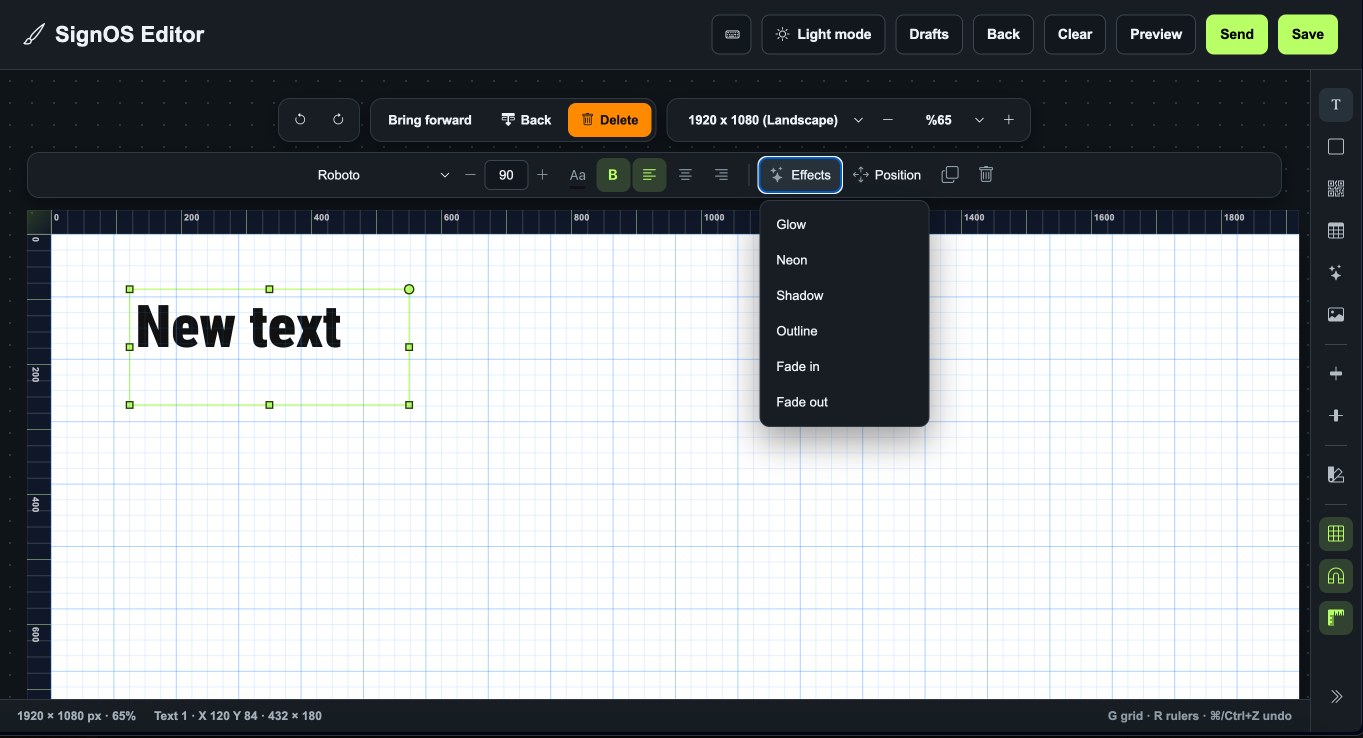
- Text und Schriften: Schriftart, Größe, Stärke und Ausrichtung.
- Effekte: Glow (Leuchten), Neon, Shadow (Schatten), Outline (Kontur), Fade in und Fade out für Überschriften, die auffallen.
- Formen, Bilder und QR-Codes: Bilder aus Ihrer Bibliothek einfügen und QR-Codes zu Menü oder Aktion direkt im Editor erstellen.
- Datenebene: Eine Produkt- und Preisliste aus einer Excel-Datei speisen und Preise aktualisieren, ohne das Design anzufassen. Details in diesem Artikel.
- Ebenen und Positionierung: nach vorne/nach hinten, duplizieren, ausrichten, Raster, Lineale und Einrasten für pixelgenaue Layouts.
- Die richtige Größe: eine 1920×1080-Arbeitsfläche im Quer- oder Hochformat – Sie sehen genau, wie es auf dem Bildschirm aussieht.
- Entwürfe, Rückgängig/Wiederholen und Vorschau: Versuche als Entwurf speichern und vor dem Veröffentlichen prüfen.
- Direkt senden: Mit Send geht das Design ohne Export an Ihre Bildschirme.
Canva vs. SignOS Editor
| Canva + Upload | SignOS Editor | |
|---|---|---|
| Preisänderung | Design öffnen, bearbeiten, exportieren, neu hochladen | Im Editor ändern oder Excel hochladen, senden |
| Inhaltstyp | Statisches PNG/JPG/MP4 | Bearbeitbares Design + Datenebene |
| Bildschirmgröße | Manuell | 1920×1080 quer/hoch integriert |
| Vorlagen | Allgemein | Themes für Menütafeln und Signage |
| Veröffentlichung | Aus einem anderen Panel | Ein Klick am selben Ort |
| Zusatzkosten | Separates Abo | Im SignOS-Panel enthalten |
Wann ist Canva trotzdem sinnvoll?
Sie müssen Canva nicht ganz aufgeben. Eine Grafik, die Sie ohnehin für Social Media erstellt haben, oder ein Video Ihrer Agentur können Sie in die Bibliothek hochladen und veröffentlichen. Für Menüs, Preislisten, Aktionen und Mitteilungen, die sich oft ändern, spart Ihnen der SignOS Editor aber jede Woche Stunden.
Fazit
Bildschirminhalte sind keine Social-Media-Posts: Sie ändern sich ständig und bleiben jeden Tag auf demselben Bildschirm. Genau dafür wurde der SignOS Editor gebaut – mit fertigen Themes, Effekten, QR-Codes und Datenebene. Starten Sie mit einem Theme, passen Sie es an und senden Sie es an Ihre Bildschirme. Tipps zu Menüs finden Sie in unserem Leitfaden für digitale Menütafeln.