USB 메모리는 사이니지 화면에 콘텐츠를 옮기는 가장 편한 방법처럼 보입니다. 하지만 꽂고 뺄 때마다 화면의 USB 포트에는 기계적 하중이 걸립니다. 이 포트는 화면 메인보드에 납땜된 작은 부품이라, 잦은 사용은 시간이 지나며 포트를 마모시킬 수 있습니다.
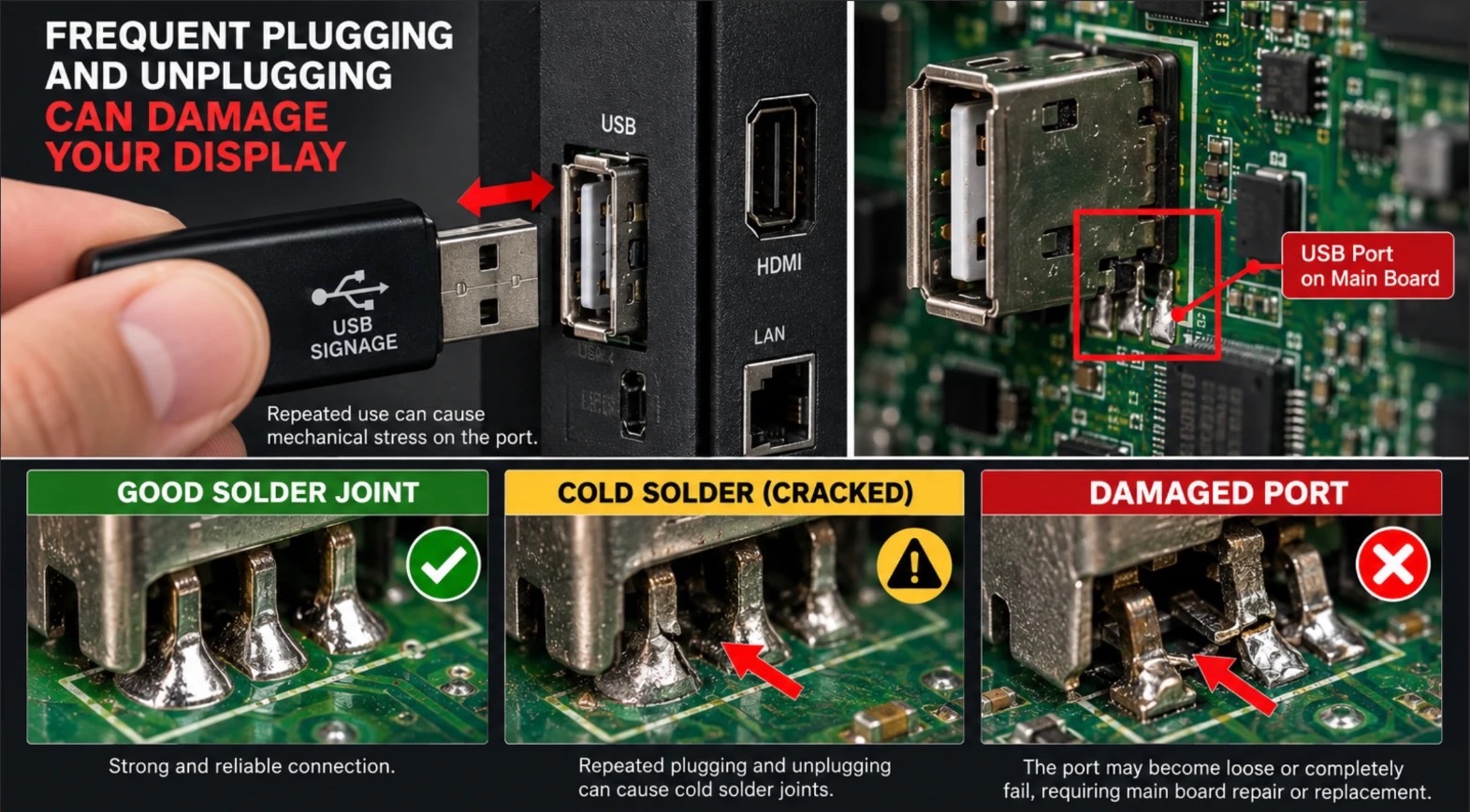
왜 손상될 수 있나요?
USB 포트는 몇 개의 작은 납땜 부위로 메인보드에 고정됩니다. 메모리를 꽂고 뺄 때마다 - 특히 비스듬히 들어가거나, 비틀며 뽑거나, 무거운 메모리가 포트 끝에 매달려 있을 때 - 그 납땜 부위에 힘이 가해집니다. 한 번은 문제가 없지만, 반복되면 힘이 누적됩니다.
세 단계: 튼튼한 연결에서 손상된 포트까지
- 좋은 납땜: 포트가 보드에 단단히 붙어 있고 연결이 안정적입니다.
- 냉납(균열): 반복적으로 꽂고 빼면 납땜 부위에 미세한 균열이 생길 수 있습니다. 연결이 간헐적으로 끊기고 메모리가 어떤 때는 인식되고 어떤 때는 인식되지 않습니다.
- 손상된 포트: 포트가 헐거워지거나 완전히 작동하지 않을 수 있으며, 이 경우 메인보드 수리나 교체가 필요할 수 있습니다.
실제 비용은 화면 자체보다 클 수 있습니다
매주 USB로 업데이트하는 화면이라면 연간 50회 넘게 꽂고 빼는 셈이고, 20개 지점이면 약 1,000회입니다. 포트가 고장 나면 비용은 수리비만이 아닙니다: 화면이 현장에서 꺼진 채로 있고, 서비스 방문이 필요하며, 콘텐츠 업데이트가 멈춥니다.
포트를 보호하는 방법
- USB 사용을 최소화하세요: 콘텐츠는 네트워크로 보내고, 정말 필요할 때만 메모리를 사용하세요.
- 무리하게 힘주지 마세요: 메모리를 똑바로 꽂고 똑바로 빼세요 - 비틀거나 흔들지 마세요.
- 무거운 메모리를 매달아 두지 마세요: 포트에 매달린 큰 메모리는 지속적인 하중을 줍니다. 짧은 USB 연장 케이블이 그 하중을 포트에서 케이블로 옮기는 데 도움이 될 수 있습니다.
USB를 아예 쓰지 않는 가장 쉬운 방법: SignOS
SignOS에서는 화면을 한 번 페어링하면 콘텐츠가 네트워크로 전달됩니다 - 화면에 다가가거나 무언가를 꽂을 일이 없습니다. 대시보드에서 콘텐츠를 재생목록에 추가하고 전송하면 됩니다. 단계는 3단계 콘텐츠 전송 가이드를 참고하세요. 일주일이나 한 달 치 게시 계획도 한 번에 설정할 수 있습니다. USB 방식의 장단점은 이 글에서 자세히 비교했습니다.