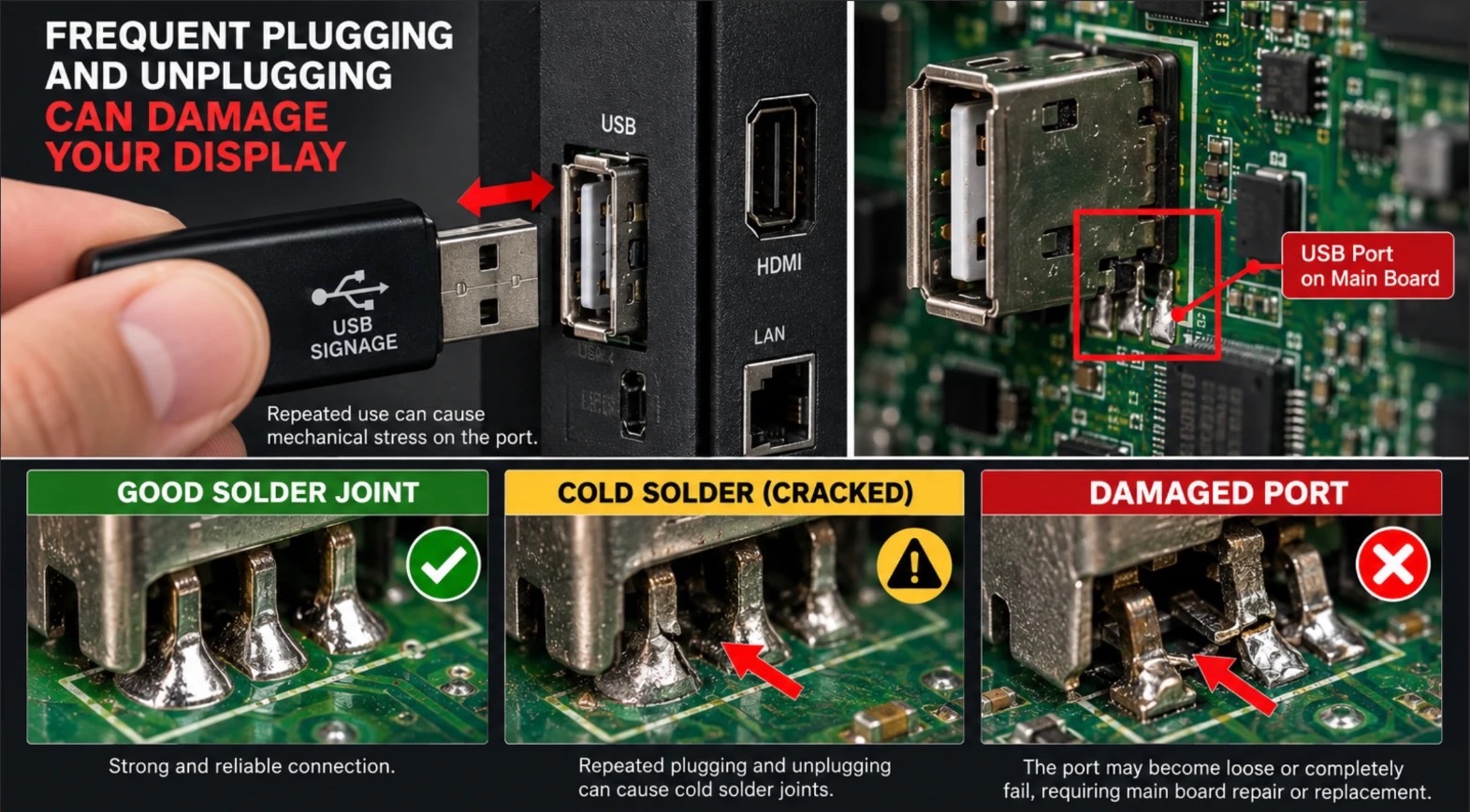
USB メモリは、サイネージ画面にコンテンツを運ぶ最も手軽な方法に見えます。しかし、挿して抜くたびに、画面の USB ポートには機械的な負荷がかかります。このポートは画面のメインボードにはんだ付けされた小さな部品で、頻繁な使用は時間とともにそれをすり減らす可能性があります。
なぜ損傷することがあるのか
USB ポートは、いくつかの小さなはんだ付け箇所でメインボードに固定されています。メモリを挿して抜くたびに - 特に斜めに入ったとき、ひねって抜いたとき、重いメモリがポートの先にぶら下がっているとき - そのはんだ付け箇所に力がかかります。1回では問題になりませんが、繰り返すと力が積み重なります。
3つの段階:しっかりした接続から損傷したポートまで
- 良好なはんだ付け: ポートが基板にしっかり固定され、接続は信頼できます。
- コールドはんだ(ひび割れ): 繰り返しの抜き差しではんだ付け箇所に微細なひびが入ることがあります。接続が途切れがちになり、メモリが認識されたりされなかったりします。
- 損傷したポート: ポートが緩んだり完全に動作しなくなったりすることがあり、その場合はメインボードの修理または交換が必要になることがあります。
本当のコストは画面そのものを上回ることも
毎週 USB で更新する画面では、年に50回以上の抜き差しになり、20拠点ならおよそ1,000回にもなります。ポートが壊れたときのコストは修理費だけではありません:画面は現地で消えたままになり、訪問修理が必要になり、コンテンツ更新が止まります。
ポートを守る方法
- USB の使用を最小限に: コンテンツはネットワーク経由で送り、メモリは本当に必要なときだけ使いましょう。
- 無理な力をかけない: メモリはまっすぐ挿し、まっすぐ抜きます。ひねったり揺らしたりしないでください。
- 重いメモリをぶら下げたままにしない: ポートにぶら下がった大きなメモリは常に負荷をかけます。短い USB 延長ケーブルは、その負荷をポートからケーブルに逃がすのに役立ちます。
USB を使わずに済む最も簡単な方法:SignOS
SignOS では、画面を一度ペアリングすればコンテンツはネットワーク経由で届きます - 画面に近づいたり、何かを挿したりする必要はありません。ダッシュボードでコンテンツをプレイリストに追加して送信するだけです。手順は3ステップのコンテンツ送信ガイドをご覧ください。1週間・1か月分の配信計画も一度に設定できます。USB 方式のメリットとデメリットはこの記事で詳しく比較しています。